
Rozšířené funkce dokumentů
Tento článek popisuje rozšířené funkce v modulu Dokumenty. Najdete zde, jak převést dokument do PDF, zkopírovat odkaz na dokument, vložit odkaz na dokument v DMS nebo u prvku, sdílet soubor přes URL odkaz a nastavit notifikace k dokumentu nebo složce. Naleznete zde odpověď pro dotazy převod do PDF, link na soubor, sdílení dokumentu, vložit odkaz nebo notifikace dokumentu.
Převod dokumentu do PDF
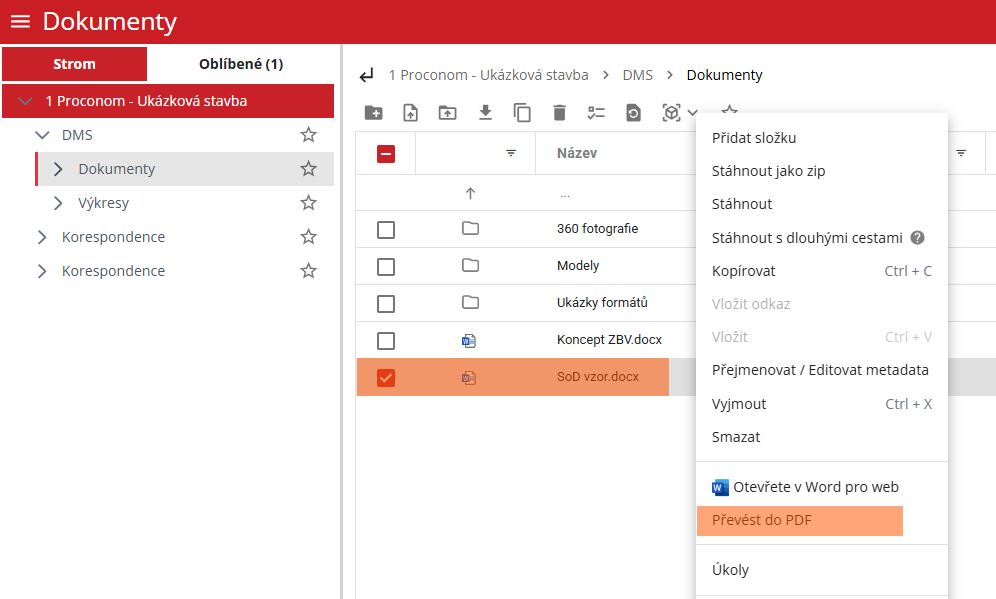
Dokumenty Word, Excel a PowerPoint uživatel převede za pomoci označení dokumentu levým tlačítkem myši a vyvoláním kontextového menu.
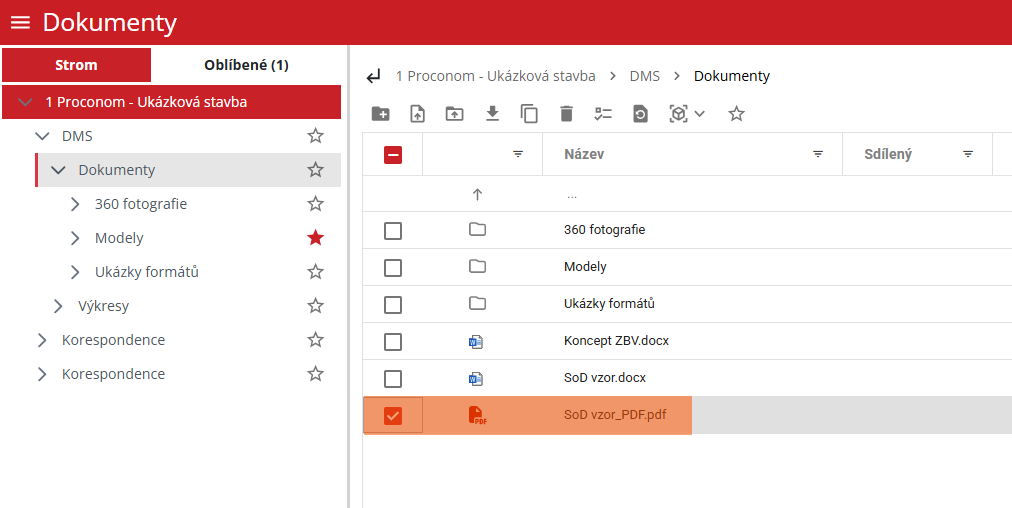
Kliknutím na možnost „Převést do PDF“ se vytvoří nový PDF dokument.
Tvorba a vkládání odkazů dokumentů napříč DMS a prvky
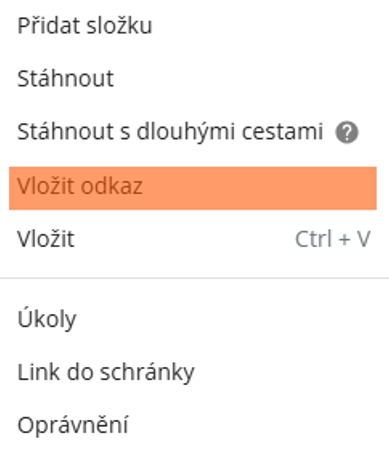
Funkci uživatel nalezne v kontextovém menu (možnost „Kopírovat“), nebo po kliknutí v horní liště ikon  nad tabulkou dokumentů při označení souboru v tabulce dokumentů. Pro vložení opět lze využít kontextové menu vyvolané v hlavní tabulce s dokumenty a možnost “Vložit Odkaz“.

Sdílení URL souboru ke stažení
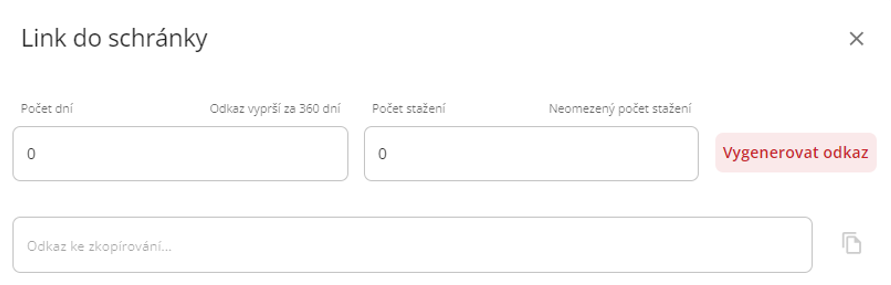
Uživatel zvolí soubor, který chce sdílet, a v kontextovém menu vybere možnost „Link do schránky“. V nově zobrazeném okně uživatel nastaví počet dní platnosti a počet stažení pro daný odkaz. Základní hodnoty jsou 360 dní pro trvanlivost a neomezený počet stažení. Poté stačí kliknout na tlačítko „Vygenerovat odkaz“, které vytvoří URL adresu. Adresu lze také kopírovat kliknutím na ikonu vedle odkazu.
Sdílení URL souboru
Uživatel se dostane do cílené úrovně, kterou chce sdílet. Poté stačí v internetovém prohlížeči zkopírovat adresu a sdílet ji dalšímu uživateli s přístupem do prostředí. Tento uživatel se skrze odkaz dostane do stejné složky, ve které byl tvůrce a zasílatel odkazu.
Nastavení notifikací při práci s prvkem
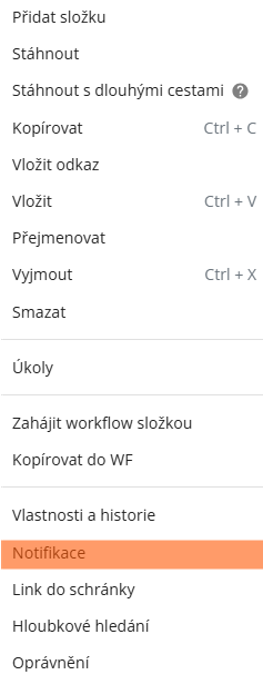
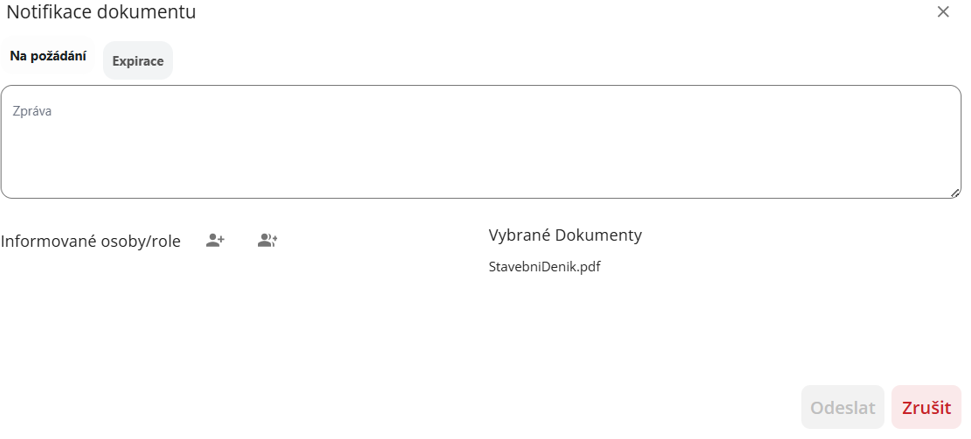
Pro nastavení notifikací uživatel musí vyvolat na cíleném prvku v kontextovém menu a v něm zvolit možnost “Notifikace dokumentu“. Poté stačí nastavit atributy notifikace popsané níže. V kartě „Na požádání“ uživatel vyplní jednorázové odeslání notifikace. Může zde vyplnit text, který se uživatelům zašle s notifikací. Na kartě „Expirace“ uživatel může notifikaci naplánovat na konkrétní datum a čas.
Informovaná osoba v emailové notifikaci „Na požádání“ obdrží informaci o odesílateli notifikace.
Dokument:
Uživatel má na výběr ze dvou možností upozornění. Buď „Na požádání“ nebo „Expirace“. U možnosti „Na požádání“ lze vytvořit jednorázovou notifikaci pro okamžité zaslání. Možnost „Expirace“ slouží pro odložené upozornění notifikovaného uživatele.
Informované osoby uživatel přidá kliknutím na ikonu plus vedle stejnojmenného nadpisu. V číselníku stačí do pole začít psát jméno nebo email osoby a našeptávač nabídne největší shodu.
Data:
- Datum a čas notifikace
- Uživatel, kterému přijde notifikace do emailu
- Obsah emailové notifikace
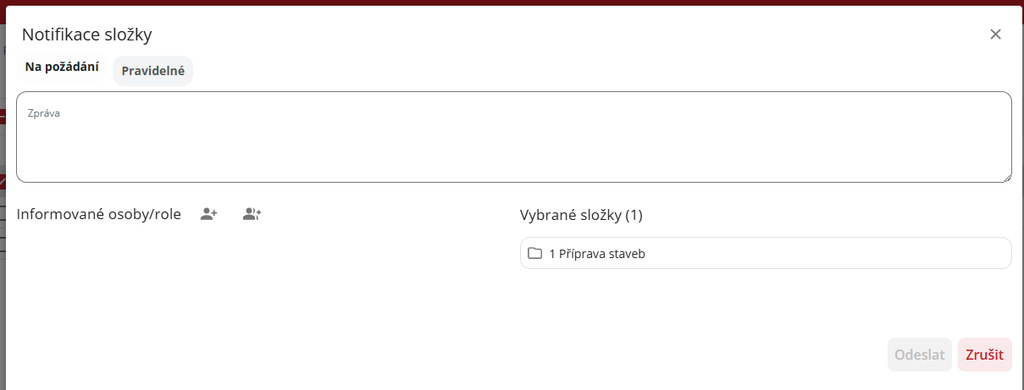
Složka:
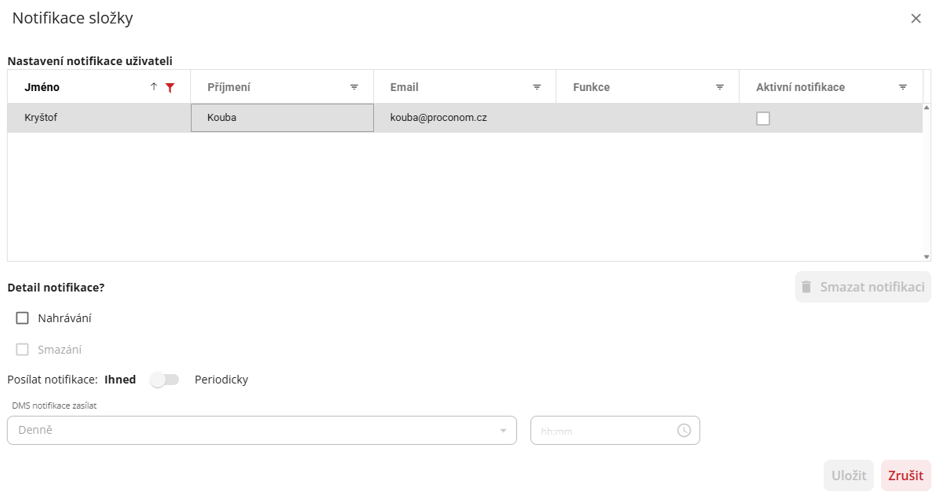
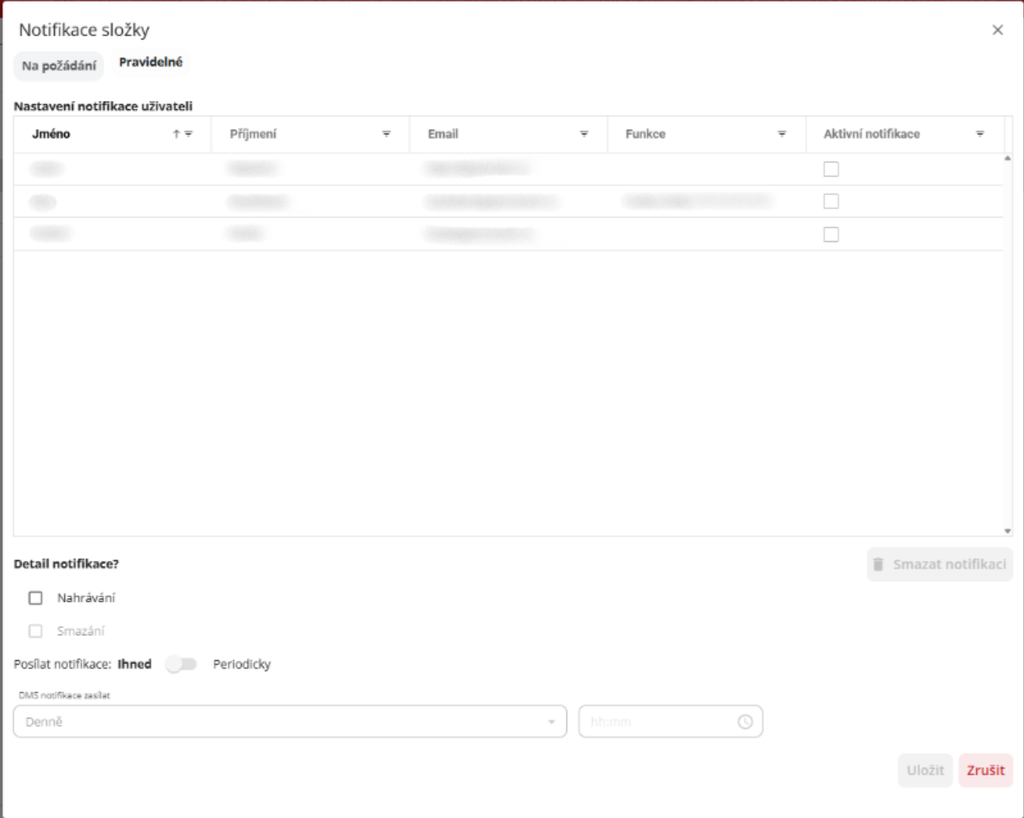
Uživatel má na výběr ze dvou možností upozornění. Buď „Na požádání“ nebo „Pravidelné“. U možnosti „Na požádání“ lze vytvořit jednorázovou notifikaci pro okamžité zaslání. Možnost „Pravidelné“ slouží pro načasování upozornění pro notifikovaného uživatele.
Informované osoby uživatel přidá kliknutím na ikonu plus vedle stejnojmenného nadpisu. V číselníku stačí do pole začít psát jméno nebo email osoby a našeptávač nabídne největší shodu.
- Notifikace do emailu zadávajícího uživatele
- Sledování nahrávání a mazání Ihned po provedení akce, nebo periodicky seznam změn
- Ihned po provedení akce, nebo periodicky seznam změn
Notifikaci může uživateli nastavit i Administrátor stejným způsobem. Stačí, aby zvolil v tabulce konkrétní osobu, které chce notifikaci nastavit a postupovat dále jako vždy.
Smazání notifikace administrátor provede kliknutím na tlačítko „Smazat notifikaci“.
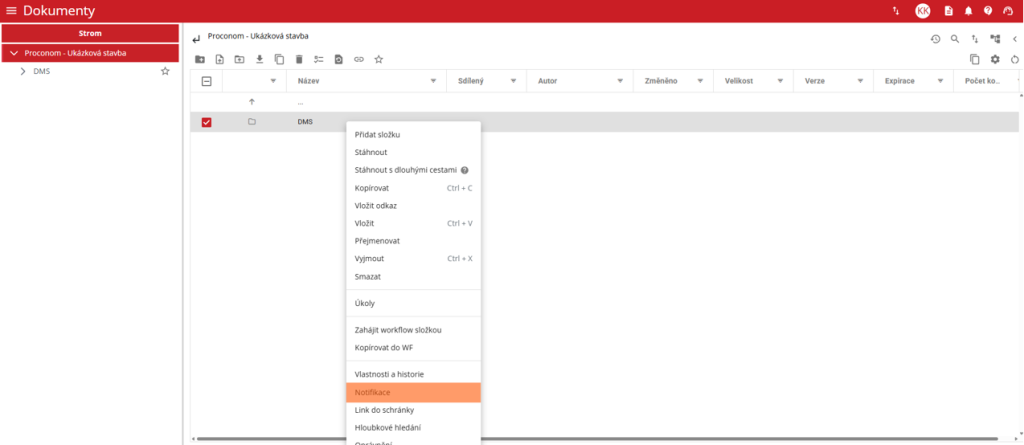
Práva dokumentů na uživatele
Pokud uživatel nevidí dokumenty/soubory, tak je nutné kontaktovat správce prostředí (administrátora), který může práva nastavit.