Práce s modely
Tento článek popisuje základní práci s informačními modely v PROCONOM. Najdete zde nahrání modelu, automatický nebo ruční překlad na platformu Complex 2D/3D, otevření modelu v prohlížečce a také párování modelu na objekt stavby nebo objekt rozpočtu.
Nahrávání modelu
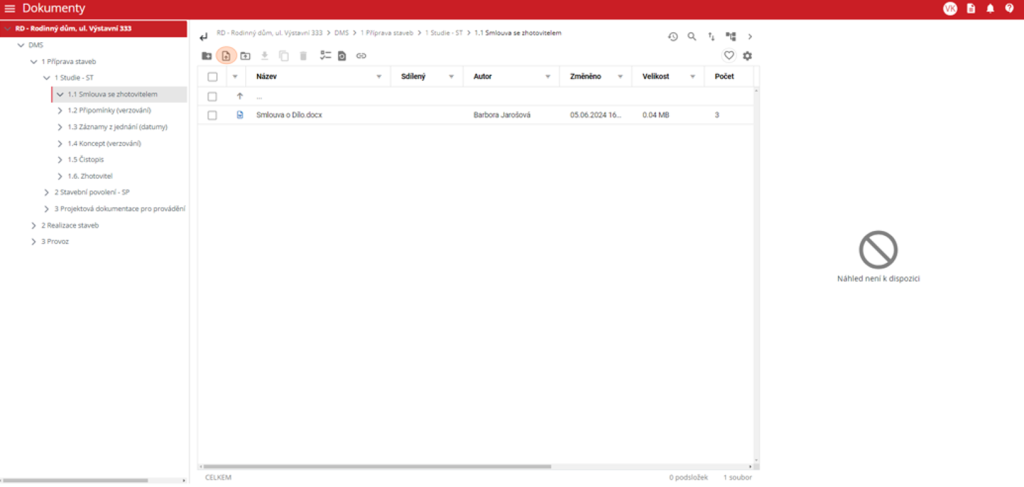
První možnost je kliknout na tlačítko „ “ v horní liště obrazovky a otevřít průzkumník systému, kde uživatel vybere požadované soubory modelu k nahrání.
Druhou možností je přetažení souboru přímo ze systému
na obrazovku softwaru do tabulky dokumentů. Stačí vybrat soubory a přetáhnout je na požadované místo.
Přeložení modelu na platformu Complex 2D/3D
Platforma Complex 2D/3D je speciální licence. Pokud překládání nefunguje, tak se dotázejte správce prostředí o více informací.
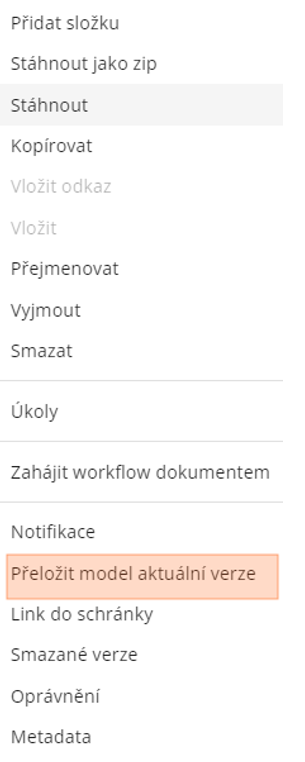
Překlad nově nahraných modelů probíhá automaticky. V případě překladu modelů nahraných před automatizací nebo PDF výkresů postupujte dle návodu níže:
Uživatel vyvolá kontextové menu na dokumentu nebo dané verzi. V každém menu je třeba najít možnost „Přeložit model“ nebo „Přeložit model aktuální verze“.
Zobrazení modelu
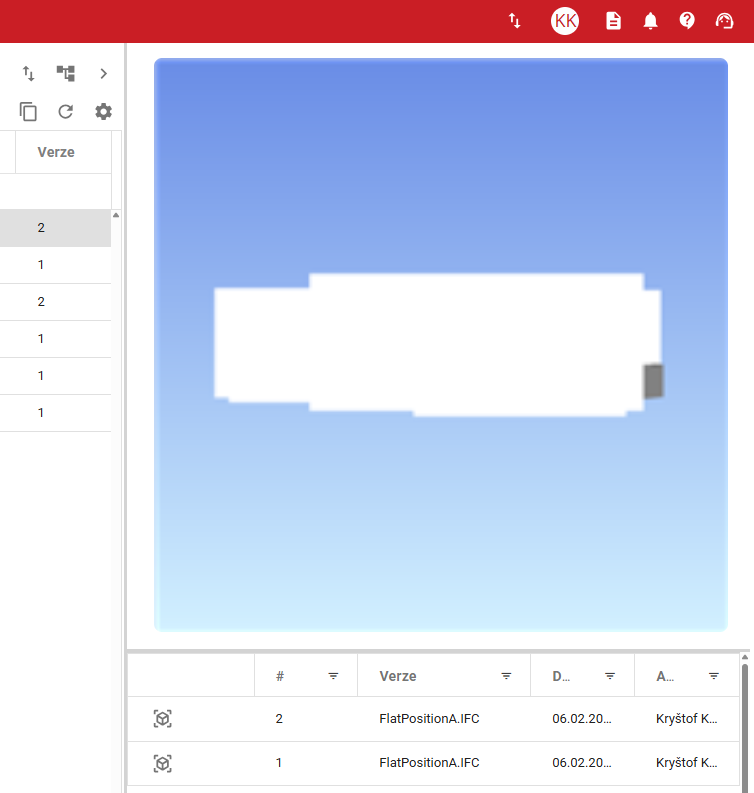
Model lze zobrazit v tabulce verzí dokumentů. Pokud není viditelná, je zapotřebí zmáčknout ikonu šipky v kruhu v pravém horním rohu modulu Dokumenty. Po nalezení tabulky se u verze dokumentu nachází ikona zarámované krychle. Ikona slouží pro otevření modulu v prohlížečce Complex 2D/3D.
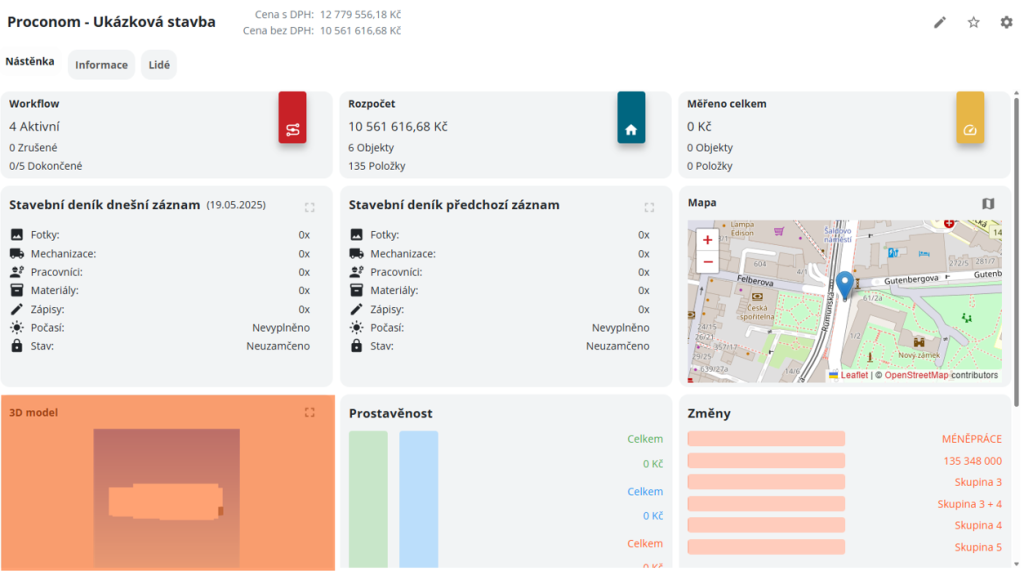
Pokud je model napárován na objekt stavby (o tomto procesu se píše v následující kapitole), je možné otevřít napárované modely v Manažeru staveb na kartě Nástěnka v panelu 3D model v levém dolním rohu. Pro otevření stačí dvakrát kliknout na označenou sekci na obrázku. Další cesta je kliknutí na ikonu budovy  v okamžiku, kdy uživatel má zvolený stavební objekt, na který je již model napárován.
V neposlední řadě lze model zobrazit v případě, kdy je napárován na Úkoly.
Párování na stavbu (objekt rozpočtu)
Párování modelu na objekt rozpočtu je možné po otevření dokumentu prvku daného objektu. Ten se otvírá ikonou složky v horním widgetu při zvoleném objektu rozpočtu. Doporučujeme využít možnosti sdílené kopie z DMS do dokumentu prvku pro vyhnutí se duplikaci dat.
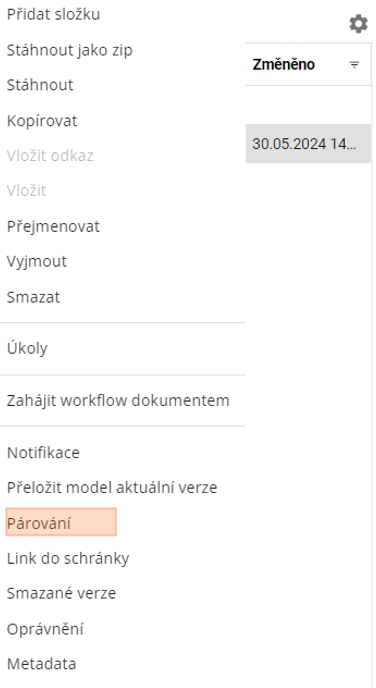
Po nahrání souboru do dokumentu prvku je třeba vyvolat kliknutím pravého tlačítka myši kontextové menu a v něm vybrat možnost „Párování“. Stejná nabídka je i v tabulce verzí dokumentu. Po dokončení této operace se náhled modelu objeví v okně Manažeru staveb na Nástěnce v panelu 3D model.
Vzhled platformy
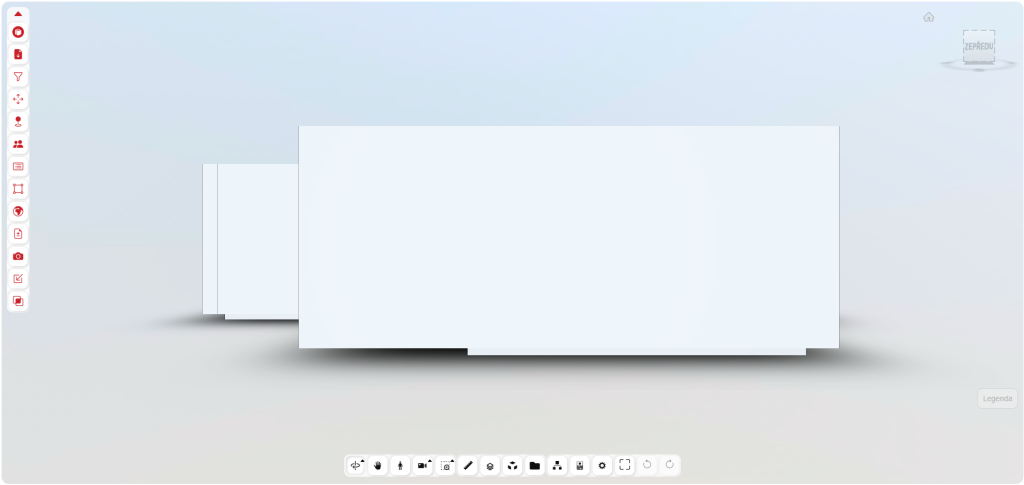
Základní rozdělení prohlížečky se skládá z levého a spodního panelu funkcí. Levý panel nabízí komplexnější funkce jako je např. párování dokumentů, spolupráce nebo práce s multimodelem, zatímco spodní panel nabízí funkce pro úpravu zobrazení nebo zobrazení informací o modelu.
Validace modelu
Tato funkce slouží k validaci modelu ve formátu IFC, podle předem vytvořeného a nadefinovaného souboru IDS. Dle vytvořených požadavků IDS souboru se zvalidují všechny negrafické informace modelu. Díky výstupním hodnotám uživatel zjistí, zda se například v modelu nenacházejí jiné atributy, nebo zda není model jinak strukturovaný.
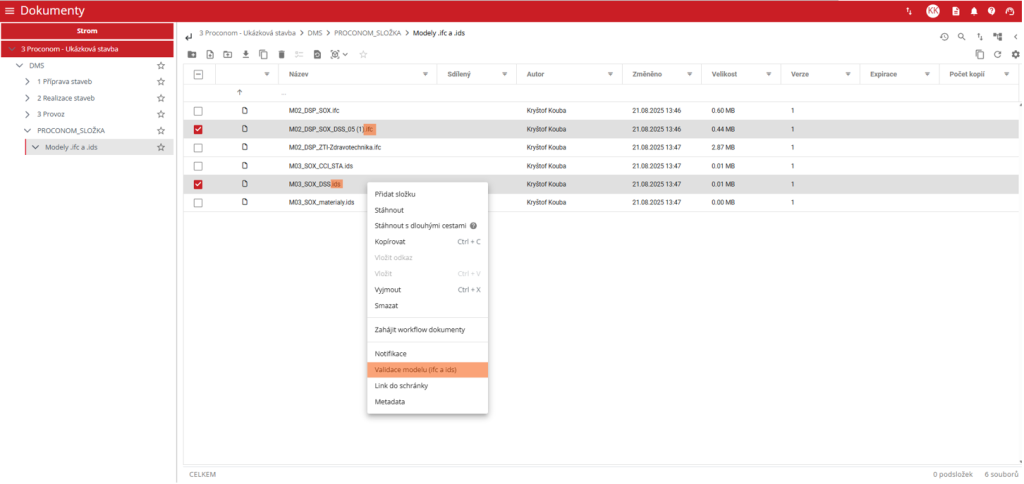
Pro zpřístupnění této funkce musí mít uživatel nahraný model a dokument v DMS (oba ve stejné složce).
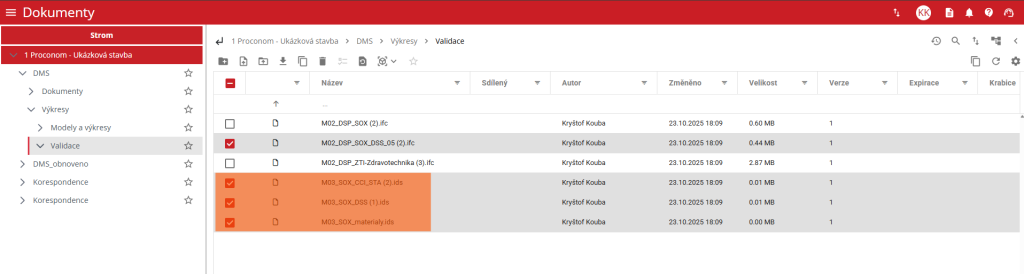
Uživatel označí oba soubory a vyvolá kontextové menu za pomoci pravého tlačítka myši.
V kontextovém menu klikne uživatel na „Validace modelu (IFC a IDS)“.
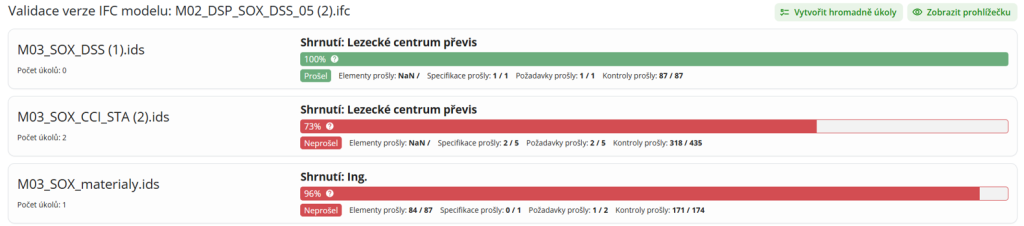
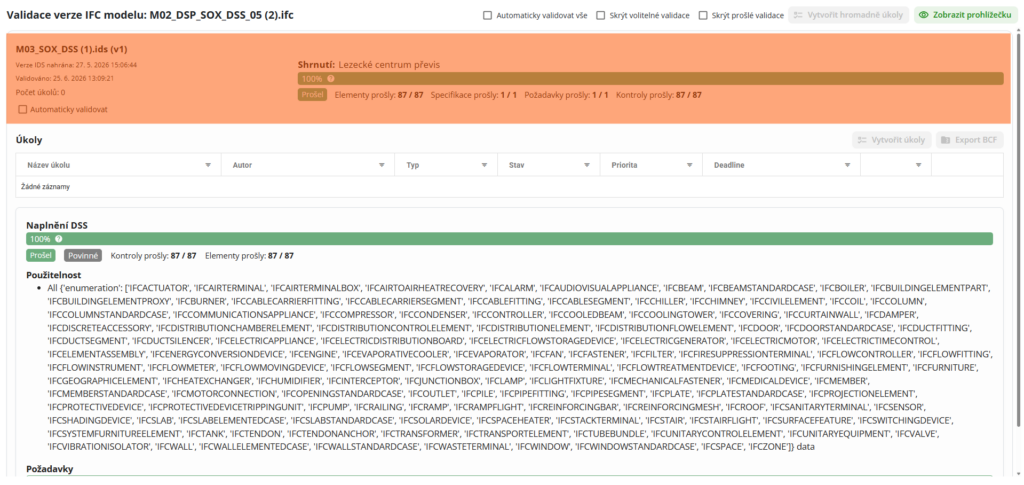
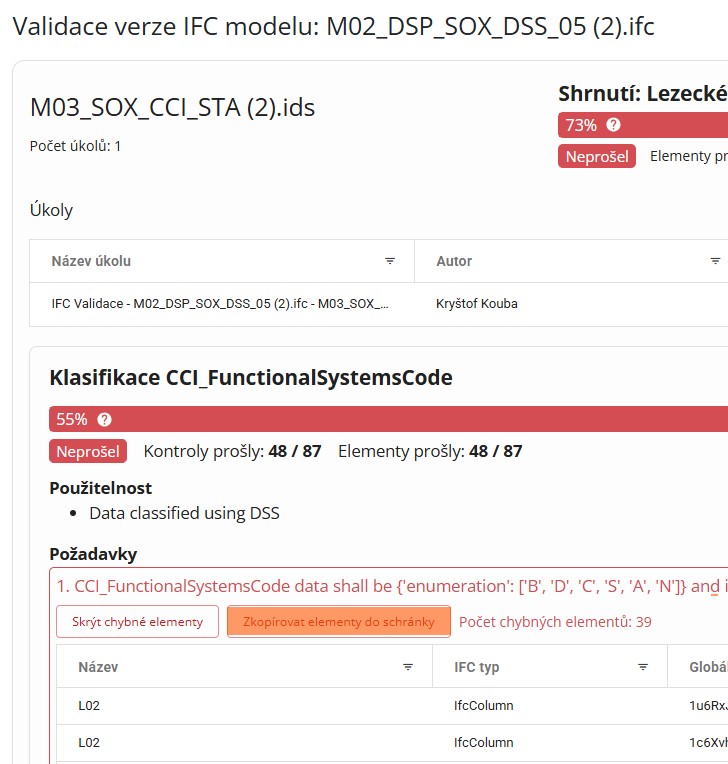
V novém okně se zobrazí výsledek validace. Kliknutím na pole shrnutí se uživateli zobrazí přehled naplnění DSS.
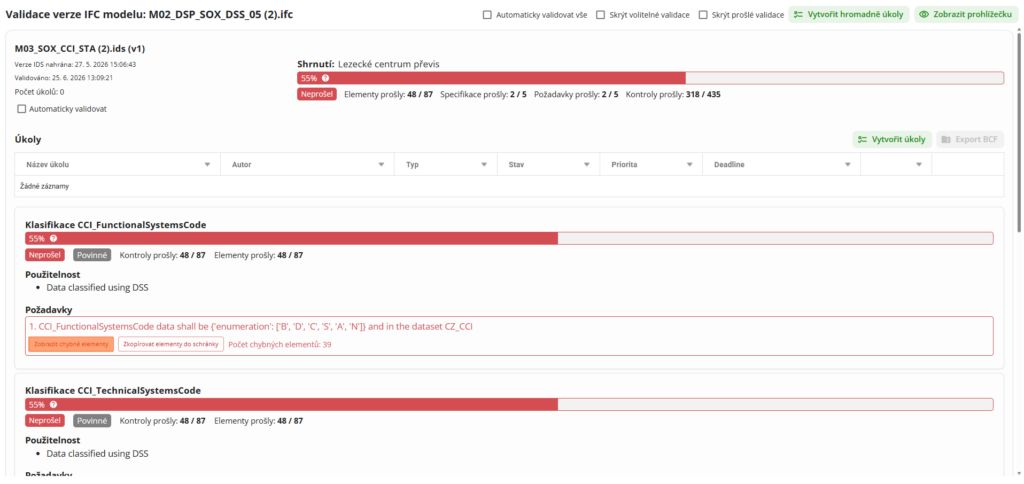
V případě, že validace neprojde, dokáže uživatel u specifikace zobrazit chybné elementy každého požadavku za pomoci tlačítka „Zobrazit chybné elementy“
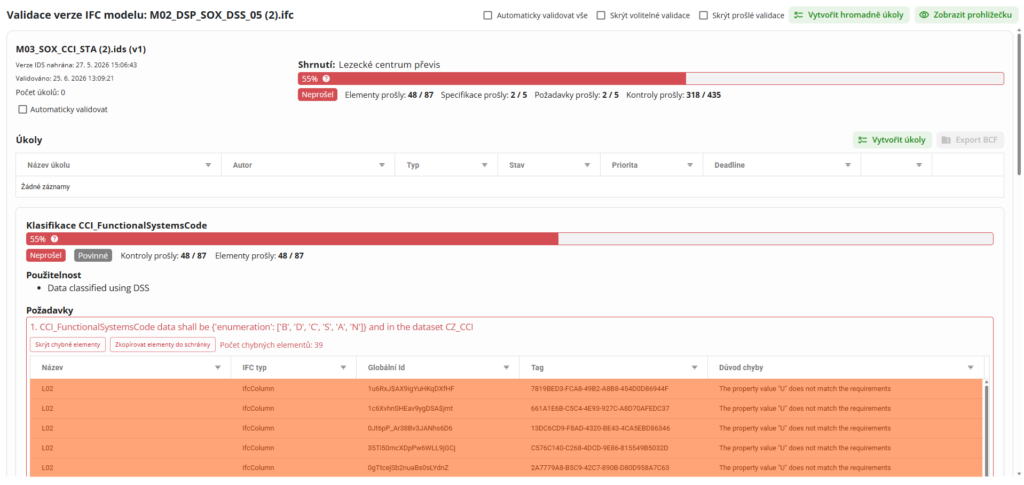
Chybné elementy uživatel zkopíruje za pomoci tlačítka „Zkopírovat elementy do schránky“.
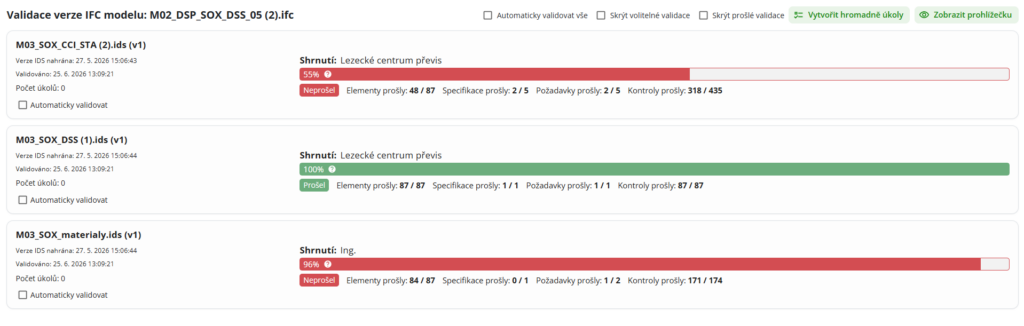
Checkboxy funkcí

- Skrýt prošlé validace – validace, které prošly, budou schovány
- Skrýt volitelné validace – elementy v IDS dokumentu, které jsou evidovány jako „volitelné“ budou schovány
- Automaticky validovat vše – pokud uživatel nahraje novou verzi IDS, automaticky proběhne validace bez nutnosti spustit funkci (výsledek lze vidět v náhledu modelu)
Validace více IDS
Postup pro validaci více IDS je pro uživatele totožný s postupem popsaným výše, až na jeden počáteční krok. Ve fázi označení dokumentu IDS místo jednoho dokumentu označí uživatel požadovaný počet dokumentů.
Na jednom modelu je možné provést validaci N dokumentů IDS.
Validace více Ifc
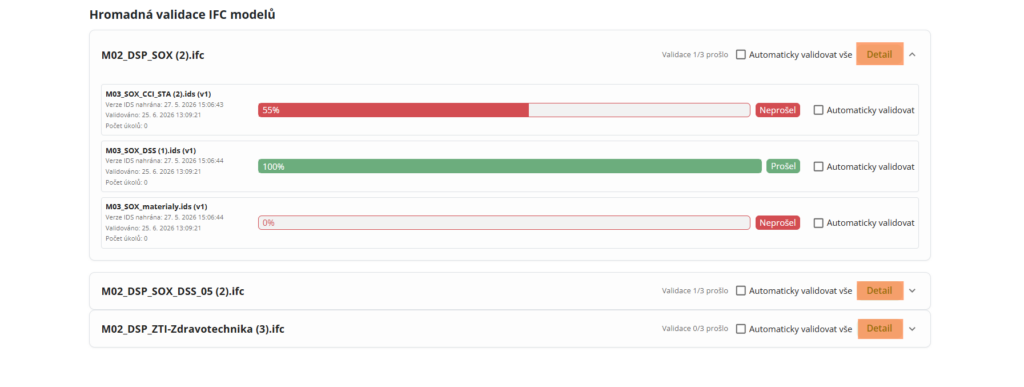
Stejným způsobem, jako se provádí validace více IDS dokumentů lze provést i validaci více Ifc modelů. Tyto dvě funkce je možné i nakombinovat a porovnávat n IFC ku m IDS.
V případě využití této funkce bude výsledný seznam validací odlišný oproti předešlým.
V seznamu validací nalezne uživatel přehled modelů, které obsahují ne/prošlé validace. Kliknutím na tlačítko „Detail“ zobrazí uživatel validaci pro zvolený model, kde zobrazí seznam chybných elementů nebo tvorbu úkolů.
Zobrazení prohlížečky modelu
Kliknutím na „Zobrazit Prohlížečku“ v pravém horním rohu zobrazí uživatel 3D model, který byl vybrán pro validaci. V prohlížečce má uživatel dostupné základní a pokročilé funkce kromě tvorby multimodelu.

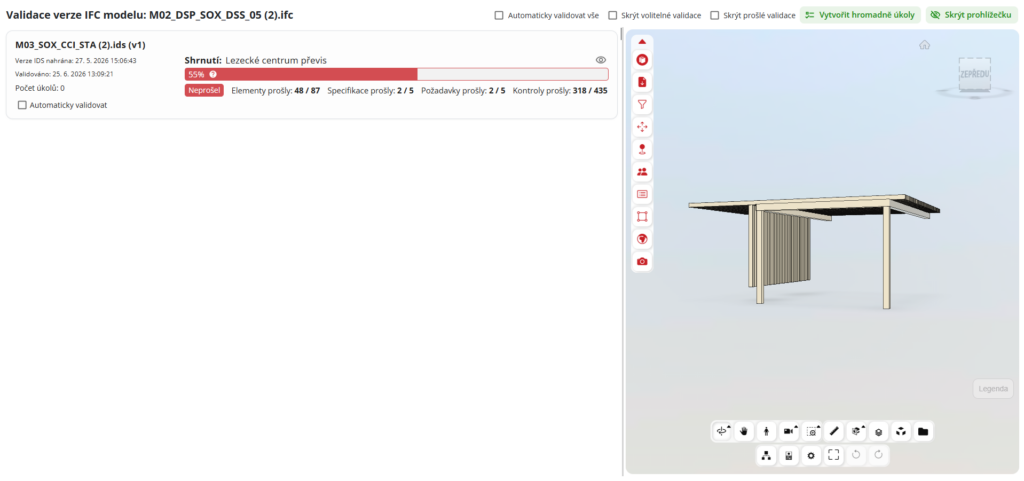
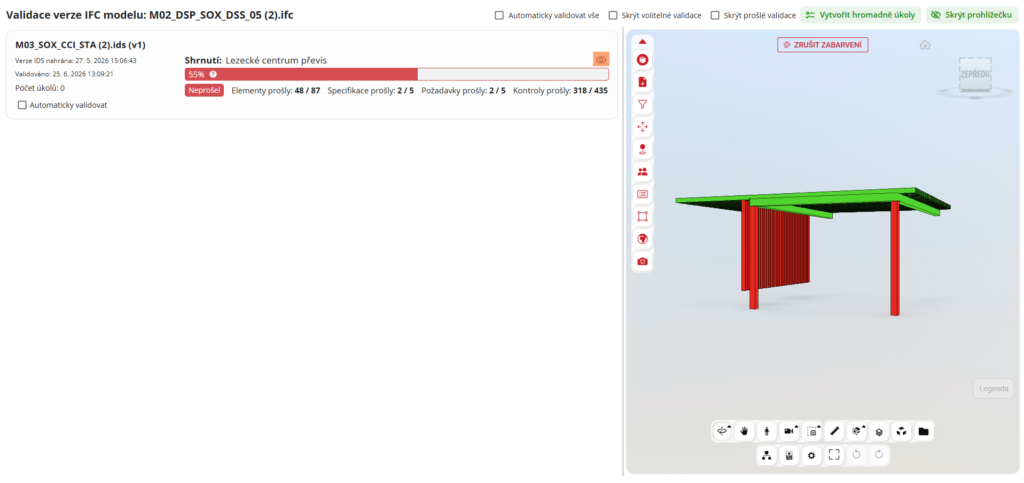
V pravém horním rohu pole dokumentu IDS se uživateli zobrazí ikona oka  . Kliknutím na ikonu obarví uživatel elementy, které prošly validací a které ne.
Tvorba úkolu
Tvorba úkolů je dostupná pouze u dokumentů, které neprošly validací.
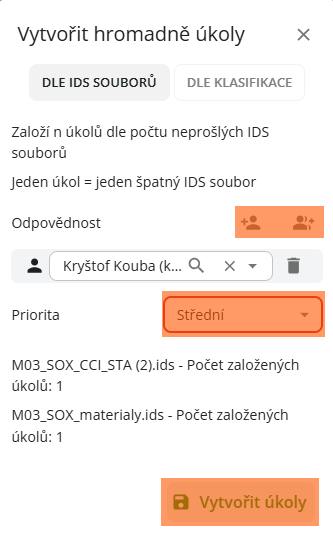
Vytvořit hromadně úkoly: Uživatel vytvoří úkoly nad všemi dokumenty IDS
Vytvořit úkoly: Uživatel vytvoří úkoly pouze pro zvolený dokument IDS
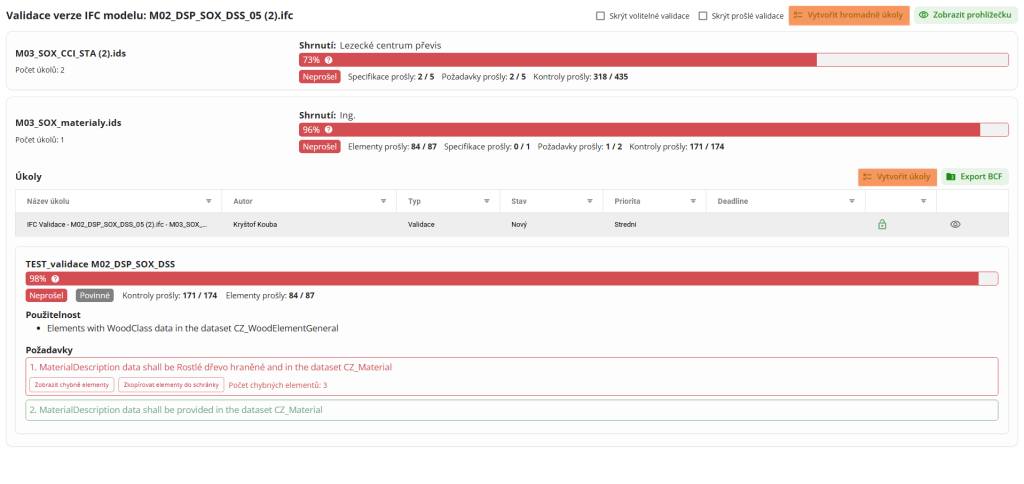
Kliknutím na tvorbu úkolu zobrazí uživatel nové okno. V novém okně zvolí uživatel kartu, podle které nastaví filtr tvorby úkolů.
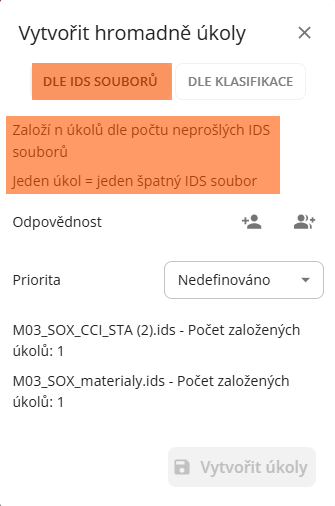
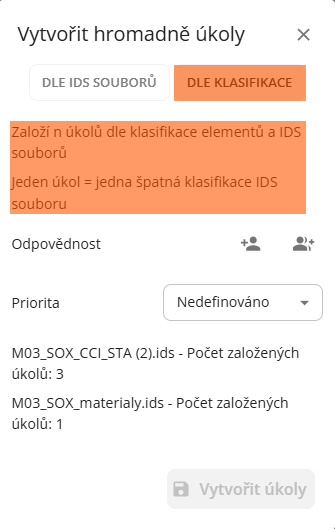
Dále uživatel zvolí odpovědnou osobu/roli, prioritu a vytvoří úkoly tlačítkem „Vytvořit úkoly“.
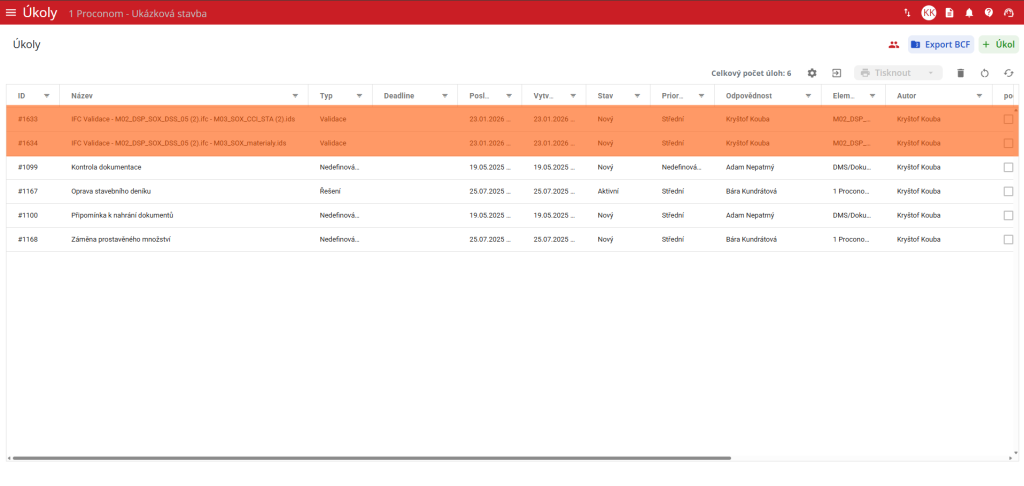
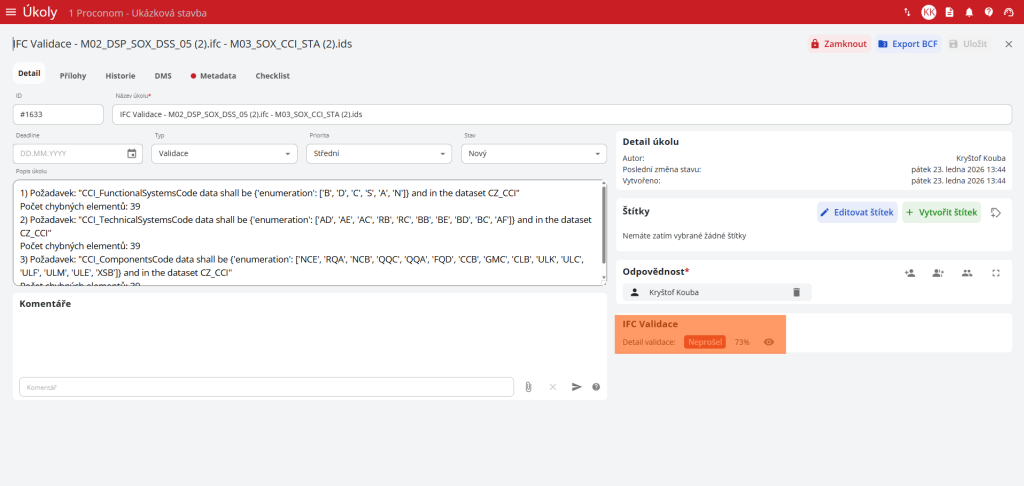
Vytvořené úkoly nalezne uživatel v modulu ToDo. Součástí úkolu nalezne uživatel proklik na validaci, ze které úkol vzešel.
Výsledek validace na modelu
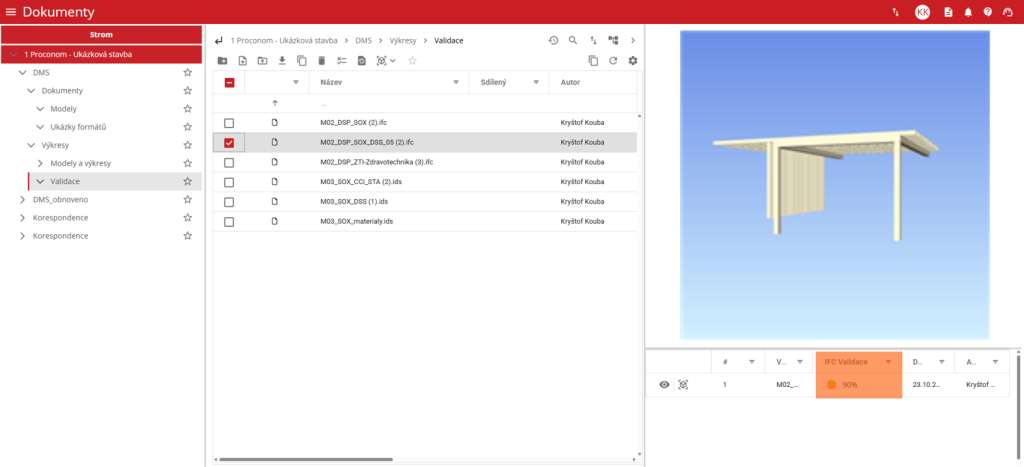
Výsledek validace si uživatel může zobrazit v modulu DMS po rozbalení náhledového okna.
V části seznamu verzí nalezne uživatel výsledek validace ve sloupci „IFC Validace“. Kliknutím na výsledek uživatel zobrazí nové okno s výsledkem