
Pokročilé funkce tabulky úkolů
Náhled úkolu
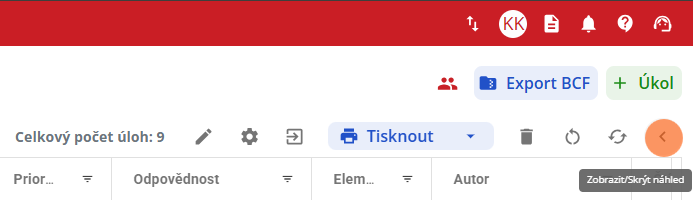
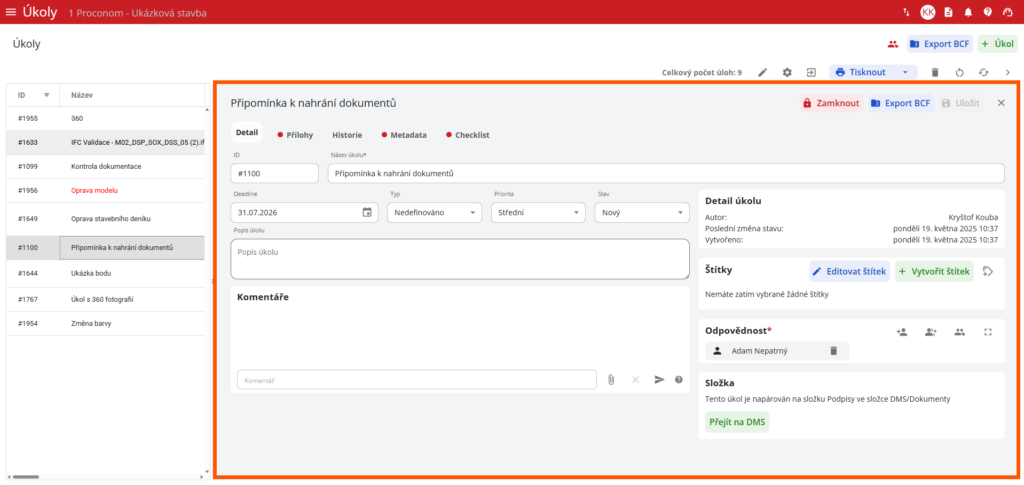
Funkce umožňuje uživatelům rychle zobrazit a skrýt rychlý náhled úkolu pomocí kliknutí na ikonu šipky  , která se nachází v liště horní části obrazovky. Tímto způsobem lze snadno nahlížet na úkol a spravovat jeho obsah podle potřeby.
Hromadná úprava úkolů
Na úrovni funkcí, jako je export, tisk nebo smazání, nalezne uživatel ikonu tužky  .
.
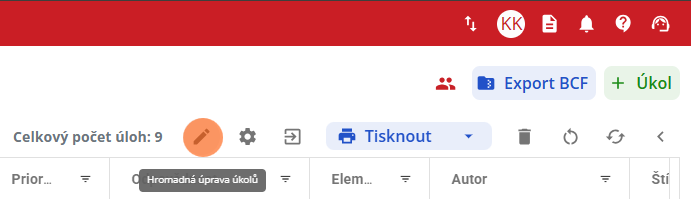
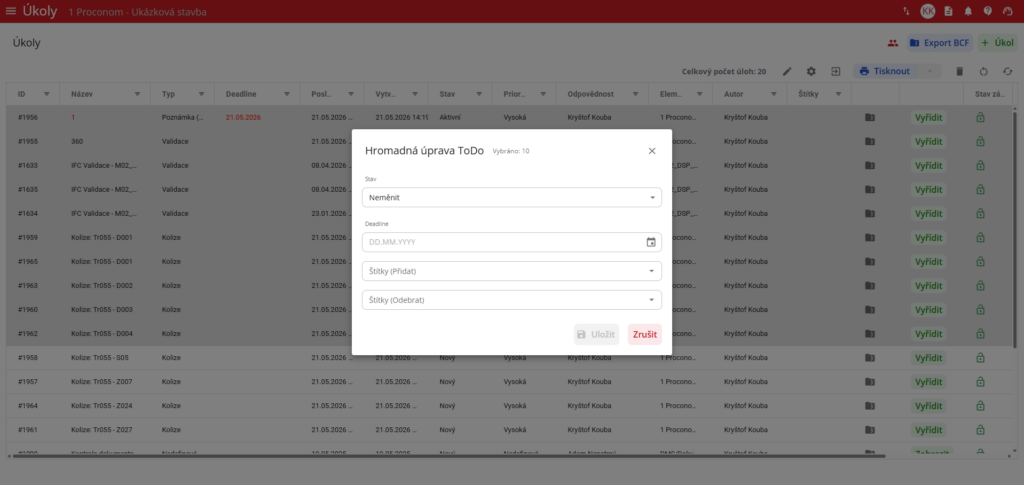
Tuto ikonu zaktivuje uživatel za pomoci vybrání jednoho či více úkolů. Díky této funkci je možné hromadně upravit:
- Stav
- Deadline
- Přidat/odebrat štítky
Jakmile provede uživatel požadované úpravy, potvrdí změnu tlačítkem „Uložit“ v pravém dolním rohu.
Smazání úkolu
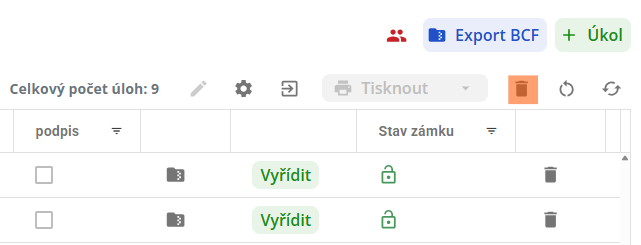
Úkol smí smazat zadavatel samotného úkolu. Tento uživatel musí otevřít okno „Seznam úkolů“ a úkol najít v tabulce. Po nalezení úkolu stačí stisknout ikonu koše  vpravo v řádku úkolu.

Hromadné smazání uživatel může provést označením více úkolů při držení klávesy Ctrl nebo Shift. Po označení úkolů uživateli stačí stisknout ikonu koše vpravo nahoře nad tabulkou úkolů.
Export seznamu úkolů do Excelu
Kliknutím na ikonu  provede uživatel export úkolu ve formátu Excel. Ve výsledném exportu se bude nacházet seznam všech zobrazených/vyfiltrovaných úkolů.
Export úkolu do BCF
V pravé horní části obrazovky seznamu úkolů se nachází ikona složky „Export BCF“  . Uživatel na tuto ikonu může kliknout v případě, kdy má označený jeden či více řádků v tabulce s úkoly. Po kliknutí na ikonu uživatel zvolí místo uložení v zařízení uživatele.
Tisk úkolu do PDF
Tisk úkolu provede uživatel označením požadovaného úkolu levým tlačítkem myši a kliknutím na ikonu „Tisknout“ v pravé horní části obrazovky.
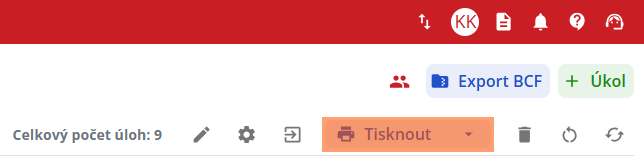
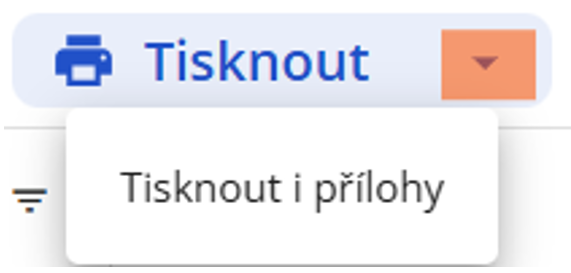
Pokud bude uživatel chtít tisknout i přílohy, tak rozbalí nabídku vedle tiskárny a zvolí „Tisknout i přílohy“.
Pro hromadný tisk vybere uživatel více úkolů za pomoci klávesové zkratky Shift/Ctrl + levé tlačítko myši. V tomto případě bude dostupný pouze základní tisk.