Levý panel nástrojů
Párování dokumentů na element modelu
Pro párování je nutné označit prvek v informačním modelu. Po jeho označení je třeba nalézt ikonu knih v červeném kruhu v levém panelu nástrojů.
Po kliknutí na ikonu se objeví nabídka, kde uživatel vybere tlačítko s ikonou plus  .
.
Po kliknutí na ikonu se objeví dialogové okno se seznamem vazeb na dokumenty. Uživatel vazby upraví kliknutím na ikonu tužky.
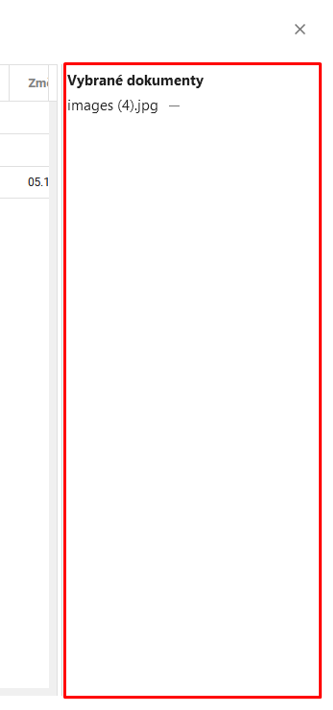
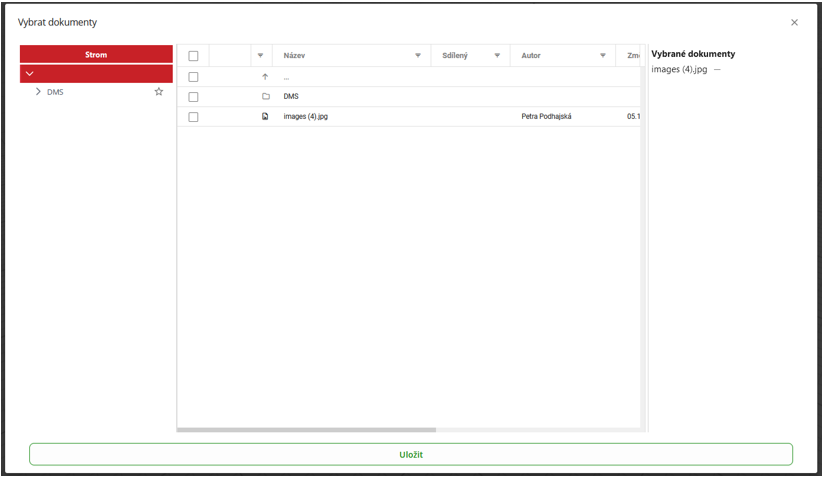
Nyní se zobrazí nové okno s modulem Dokumenty. U každého dokumentu se nachází ikona plus  . Kliknutím na tuto ikonu uživatel přidá dokument k prvku. To se vyznačí vypsáním dokumentu v seznamu v pravé části obrazovky. Volbu může potvrdit stisknutím tlačítka „Uložit“ ve spodní části obrazovky.
Vazbu lze odstranit kliknutím na ikonu mínus  v seznamu vazeb dokumentů v okně DMS, kde lze dokumenty párovat.
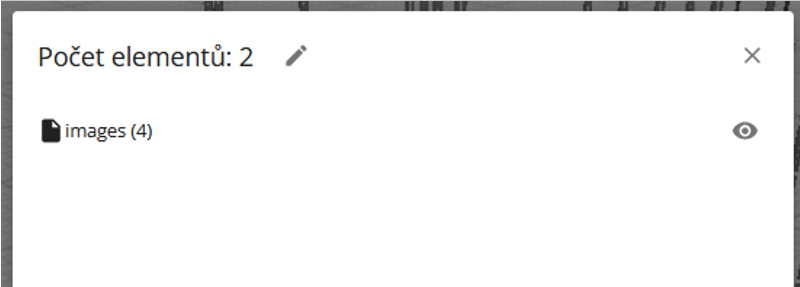
Po vypnutí okna se seznamem dokumentů ikonou křížku v pravém horním rohu se v dialogovém okně zobrazí uživateli vazby na daných prvcích. Umístění daného dokumentu uživatel zobrazí stisknutím ikony oka.
Uživatel může zobrazit a upravovat v okně „Seznam párovaných dokumentů“. Toto okno uživatel otevře z nabídky práce s dokumenty. Prostřední tlačítko slouží pro otevření seznamu vazeb na zvolených elementech  . Pravé tlačítko zobrazí všechny vazby modelu
  .
.

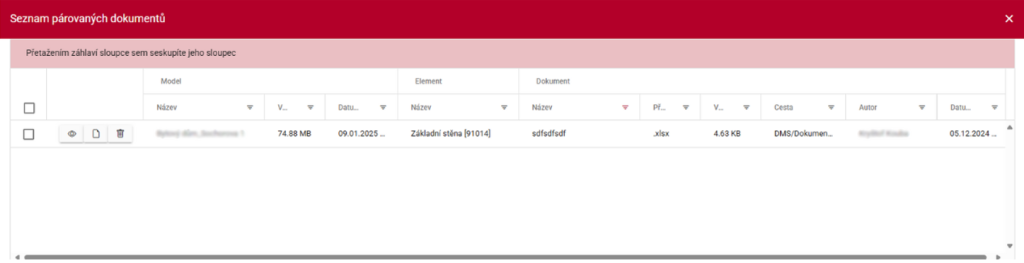
Uživatel v tomto okně může zobrazit element s vazbou kliknutím na ikonu oka vazby. Kliknutím na ikonu souboru se otevře okno DMS, kde se zvolí propojený soubor. Vazbu lze smazat kliknutím na ikonu popelnice. Hromadné mazání uživatel provede zvolení více vazeb checkboxem v prvním sloupci a stisknutím tlačítka „Smazat vybrané vazby“ v pravém dolním rohu obrazovky.

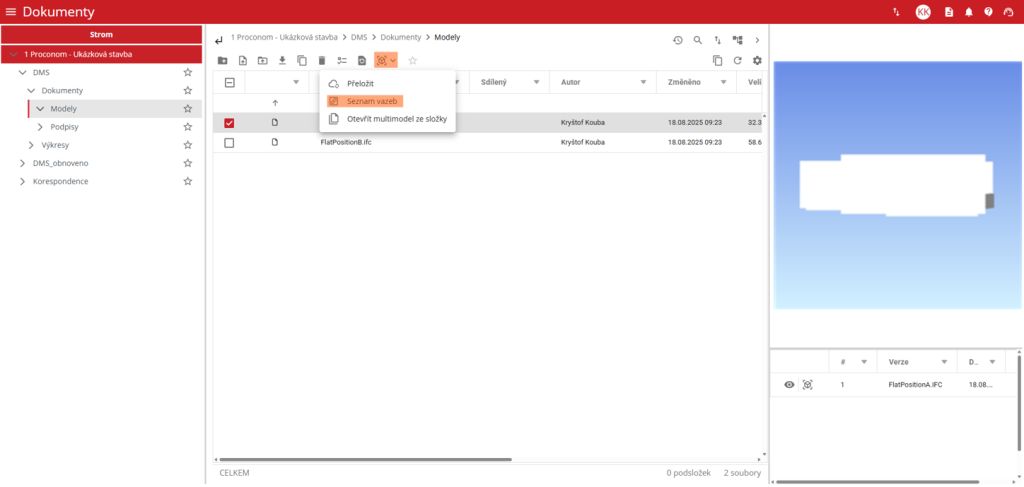
Seznam vazeb lze zobrazit i z DMS po kliknutí nabídky v horní liště u tlačítka „ “.
“.
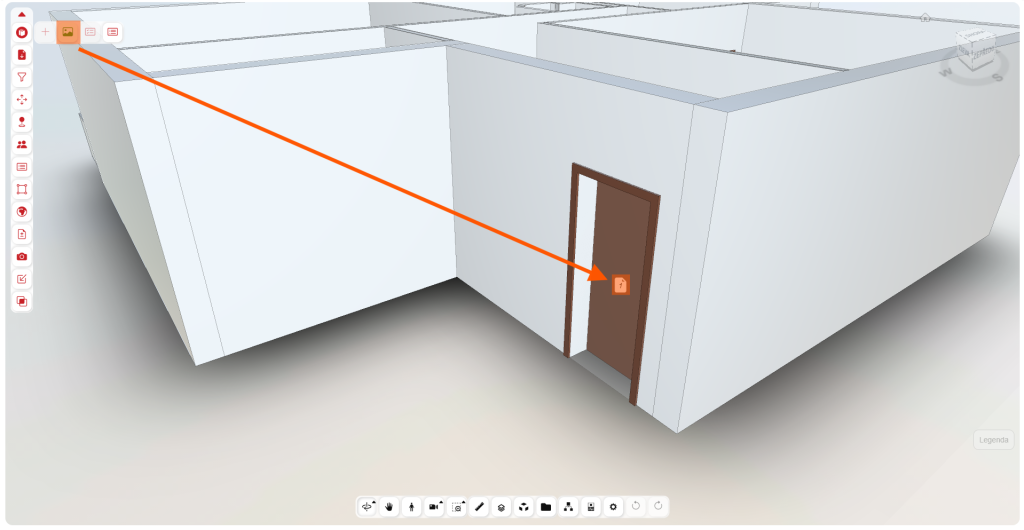
Po napárování vazeb uživatel může zobrazit detail vazby kliknutím na ikonu obrázku v nabídce. V modelu se graficky zobrazí vazba s číslem (počet vazeb) na daném elementu.
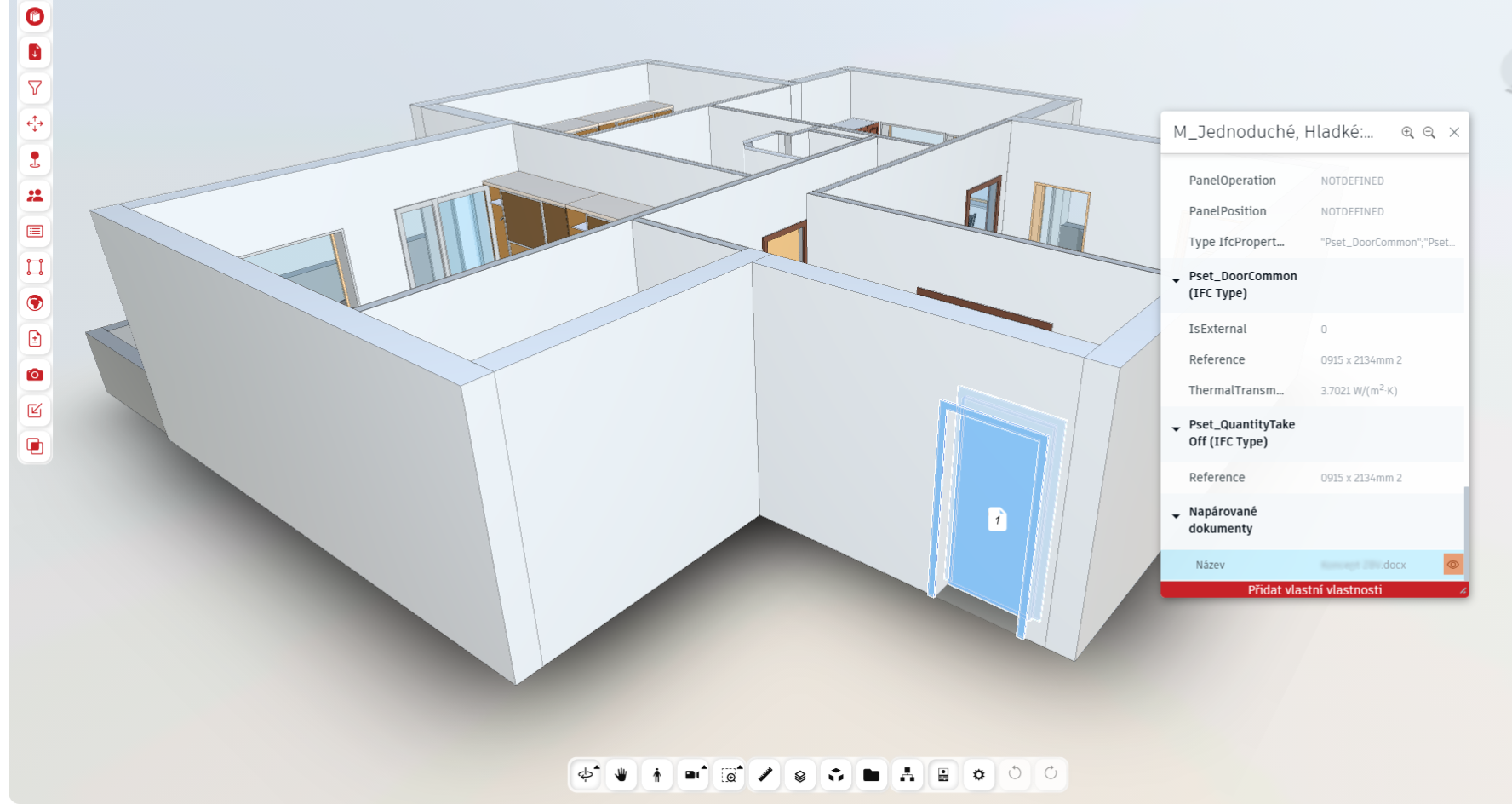
Napárované dokumenty zobrazí také uživatel za pomoci vlastností označeného elementu.
Export modelů
Export skrz DMS
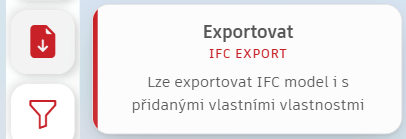
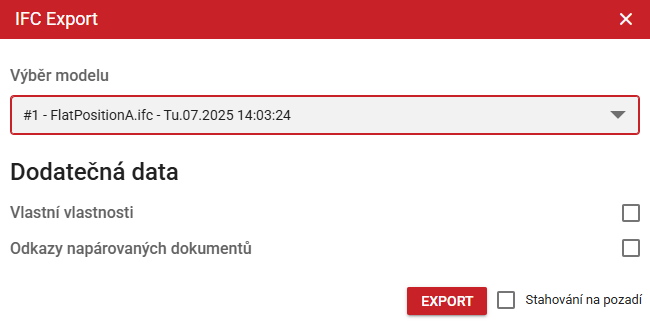
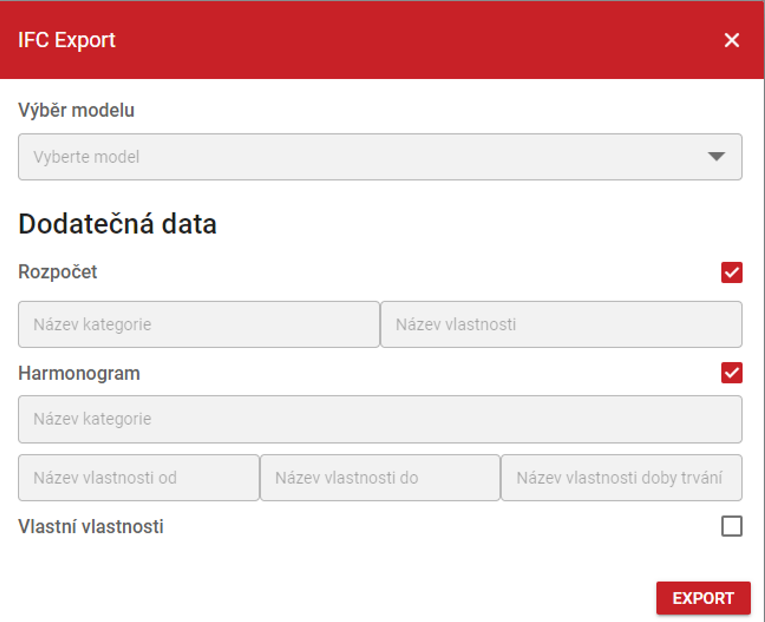
Tato část je věnovaná exportování modelu, který je otevřen z modulu DMS: Export umožňuje tlačítko s šipkou směrem dolů v levém panelu. Jedná se o export IFC souboru. Po kliknutí na tlačítko je za potřebí zvolit exportovaný model a zvolit, zda se mají exportovat i vlastní metadata nebo odkazy napárovaných dokumentů. Volbu je nutné potvrdit tlačítkem „Export“ v pravém dolním rohu. Poté uživatel musí vybrat umístění souboru v zařízení.
Export skrz Rozpočet
Tato část je věnovaná exportování modelu, který je otevřen z modulu Rozpočet: Export umožňuje tlačítko s šipkou směrem dolů v levém panelu. Jedná se o export IFC souboru. Po kliknutí na tlačítko je za potřebí zvolit exportovaný model a zvolit, zda se mají exportovat vlastní metadata, rozpočet a harmonogram.
Při zaškrtnutí exportu Rozpočtu uživatel musí vyplnit doplňující informace. Zdůrazňujeme, že model musí být napárován na položky rozpočtu. V polích uživatel vyplní název jedné kategorie a vlastnosti. Tyto informace se zobrazí ve vlastnostech elementu modelu. Hodnota uvedené vlastnosti bude značka a název napárované položky.
Při zaškrtnutí exportu Harmonogramu uživatel musí pojmenovat kategorie vlastností. Zdůrazňujeme, že je zapotřebí mít z modelu vytvořený harmonogram. Pod tímto polem se nachází tři další pole vlastností. Zde uživatel musí vyplnit název dané vlastnosti. Samotné pole bez názvu napovídá možnou formu zadání. Hodnoty se propíšou do vlastností elementů.
Volbu je nutné potvrdit tlačítkem „Export“ v pravém dolním rohu. Poté uživatel musí vybrat umístění souboru v zařízení.
Animace modelu v návaznosti na harmonogram
Pro zobrazení animace je nutné otevřít model napárovaný na objekt stavby. Po zobrazení takového modelu je nutné, aby uživatel stiskl tlačítko „Animace“ v levém pásu funkcí. V horní části obrazovky se zobrazí přehrávač animace.
Tlačítka v pravé části přehrávače fungují jako každé multimediální tlačítko. V levé části lze zvolit datum náhledu na animaci, nebo celou animaci obnovit. Je nutné myslet na fakt, že harmonogram určuje pořadí animace modelu samotného.

Transformace modelu
Tlačítko s ikonou šipek pro transformaci se nachází v levém panelu prohlížecí platformy.
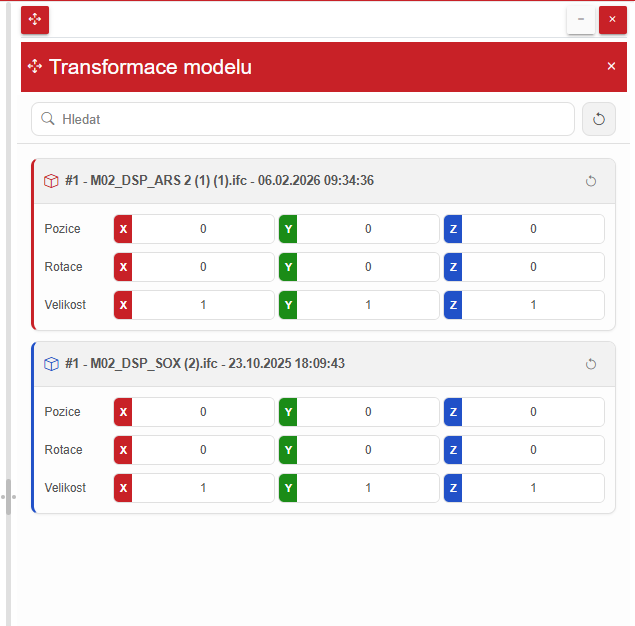
Po stisknutí tlačítka se zobrazí okno pro transformaci modelu. Pokud je připojeno více modelů, tak lze zvolit v comboboxu model určený k transformaci. Do polí lze zapsat kladné i záporné hodnoty a tím transformovat cílený model.
Práce se souřadnicemi
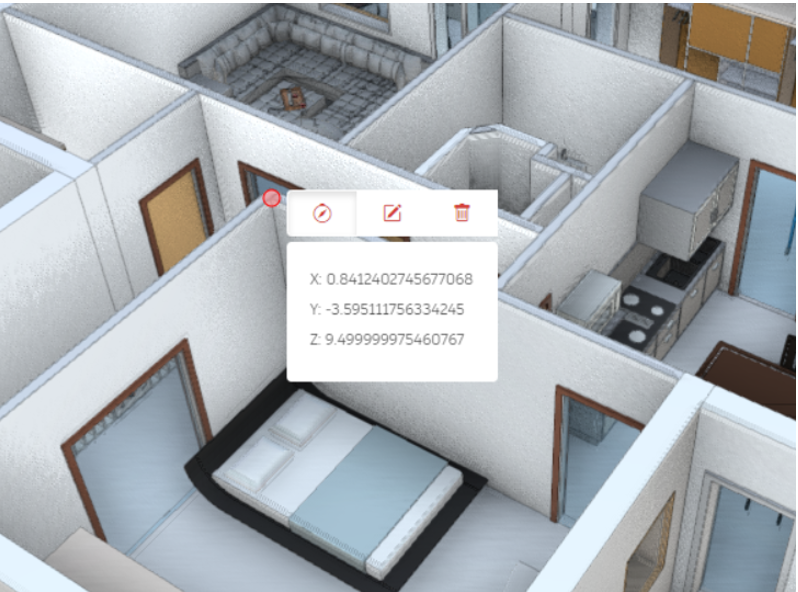
Pro zobrazení souřadnic bodu je nutné tento bod vytvořit. V levém panelu po kliknutí na tlačítko s připínáčkem uživatel zvolí bod v modelu. Po kliknutí na něj (červená tečka) se v pravém dolním rohu zobrazí souřadnice daného bodu.
Spolupráce (pohledy a úkoly)
Pohledy
Pohled je možné vytvořit několika způsoby.
Kontextové menu (Pouze na platformě Complex 2D/3D):
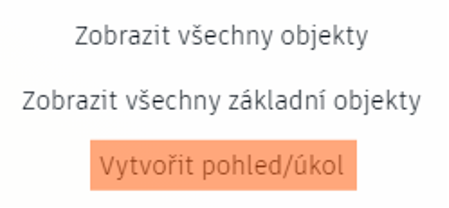
Uživatel vyvolá kontextové menu kliknutím pravého tlačítka myši buď na element nebo mimo element a dále zvolí „Vytvořit pohled/úkol“.
Widget Spolupráce:
Po otevření náhledu modelu je nutné najít v levém panelu tlačítko „Spolupráce“ označené ikonami dvou osob.
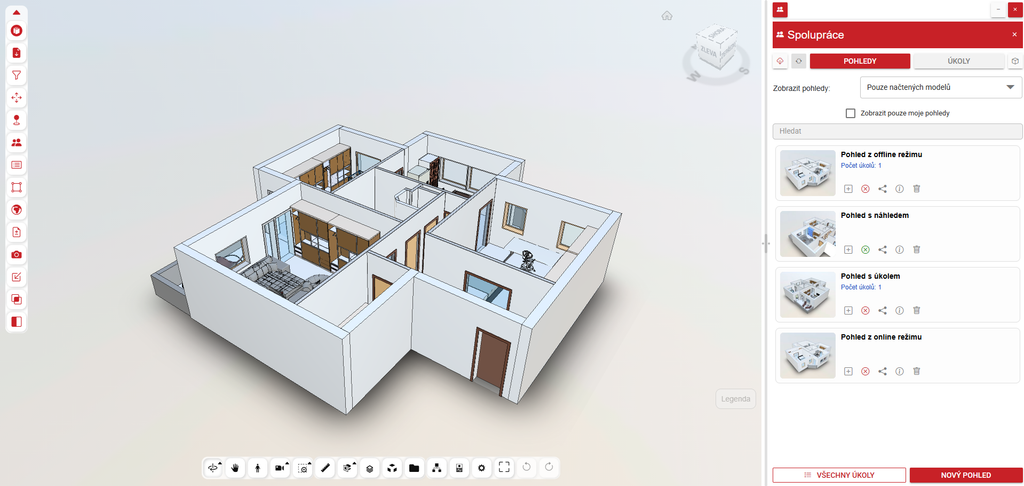
V pravé části se objeví widget „Spolupráce“. Na kartě „Pohledy“ jsou vidět uložené pohledy na modelu. U každého pohledu lze vytvořit úkol tlačítkem s ikonou plus, sdílet, nebo pohled smazat.
Sdílení pohledu
Po kliknutí na sdílení se do schránky zařízení zkopíruje adresa přímo na daný pohled. Ten stačí nyní vložit do jakékoliv konverzace zkratkou Ctrl + V nebo vložením skrze kontextové menu. Uživatel, který otevře odkaz na pohled, si může náhled přizpůsobit. To provede uživatel stisknutím ikony ozubeného kola  ve spodní liště nástrojů.
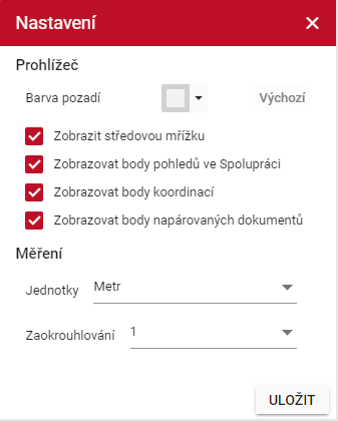
V nově zobrazeném okně uživatel může upravit barvu pozadí, zobrazení mřížky nebo jednotky v modelu.
Popis widgetu
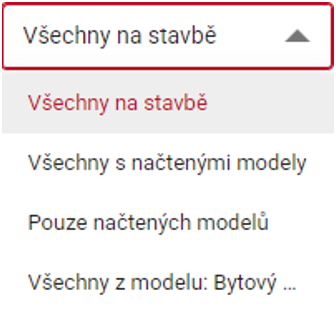
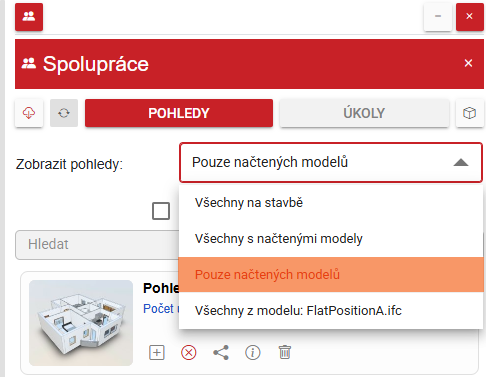
Checkboxem lze zvolit, zda se zobrazí všechny pohledy, nebo pohledy vytvořené uživatelem. Uživatel může filtrovat pohledy skrze combobox. Uživatel může zobrazit tyto pohledy:
Všechny na stavbě – Pohledy vytvořené na jakémkoliv modelu nacházejícím se na stavbě.
Všechny s načtenými modely – Pokud má uživatel přidaný více modelů, zobrazí se jejich pohledy.
Pouze načtených modelů – Zobrazí pouze pohledy modelu, který nemá na sobě přidaný další model.
Všechny z modelu: xxxx – Pokud má uživatel přidaný více modelů tato volba zajistí, že budou načteny pohledy jmenovaného modelu.
V každé kartě pohledu je uveden počet úkolů založených na pohledu (pokud jsou založeny). Na text počtu úkolů může uživatel kliknout. Následně se uživateli otevře karta s vyfiltrovanými úkoly pohledu. Kliknutím na pole samotné se pohled otevře.
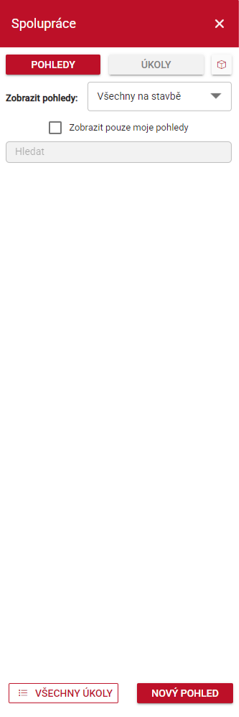
Červeným tlačítkem ve spodní části widgetu „Nový pohled“ se zahájí tvorba nového pohledu. Před kliknutím na tlačítko je třeba, aby uživatel upravil pohled na model přímo v prohlížečce.
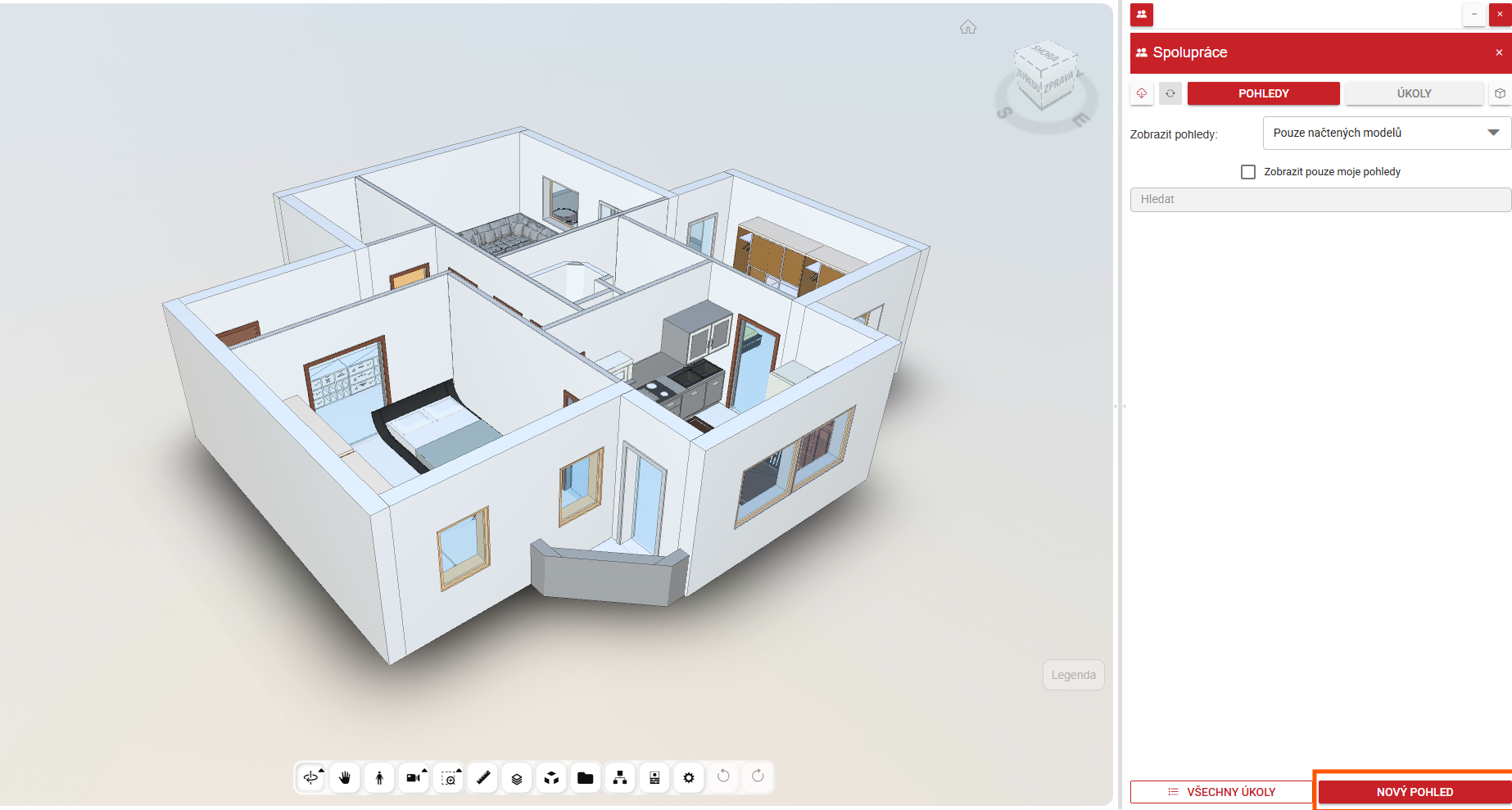
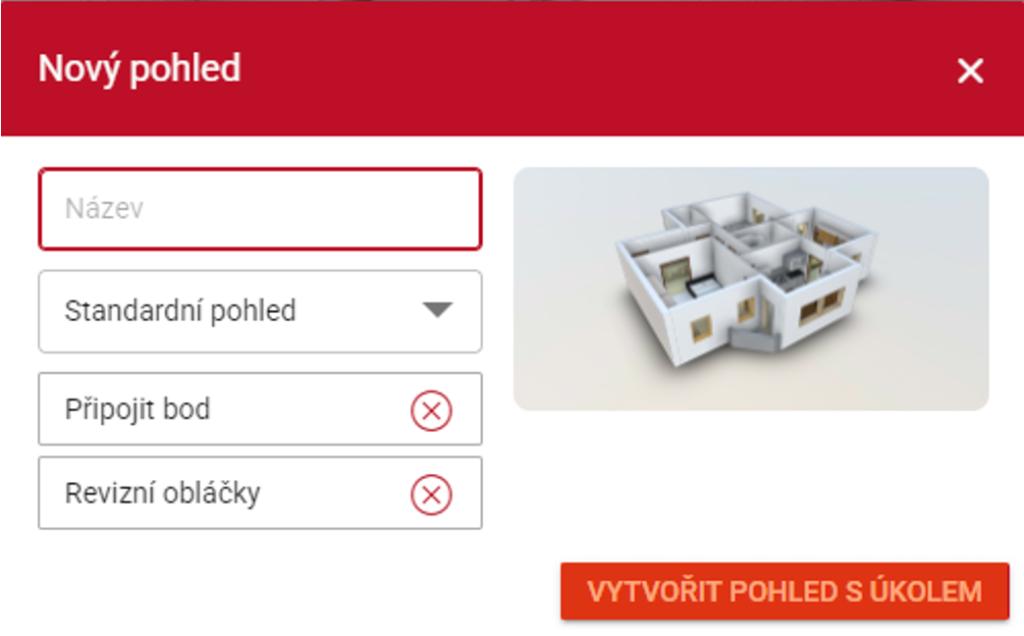
Po kliknutí na tlačítko se zobrazí dialogové okno pro nastavení pohledu. Pohled je nutné pojmenovat. Nad pohledem lze založit úkol pro jiného uživatele programu PROlllCONOM. Po dokončení úprav, které budou popsány dále, se pohled uloží tlačítkem „Vytvořit“ v pravém dolním rohu.
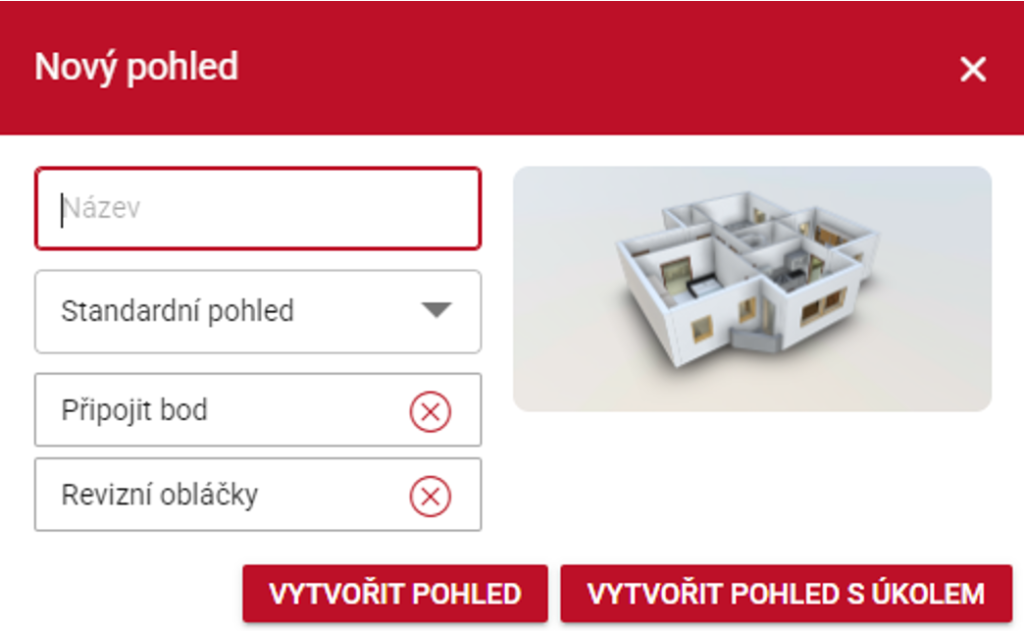
Bod
Kliknutím na tlačítko „Připojit bod“ se uživateli schová okno a umožní vybrat bod. Bod lze vytvořit na libovolném místě modelu a při vytváření je zapnutá funkce přichytávání myši k rohům. Po vytvoření se zavře pohled přidávání a ikona zezelená, opětovným kliknutím lze bod smazat, zobrazit nebo zrušit

Kliknutím na „Skrýt náhledy“ uživatel skryje/zobrazí pohledy předchozích bodů.
Bod bude znázorněn následujícím indikátorem  .
.
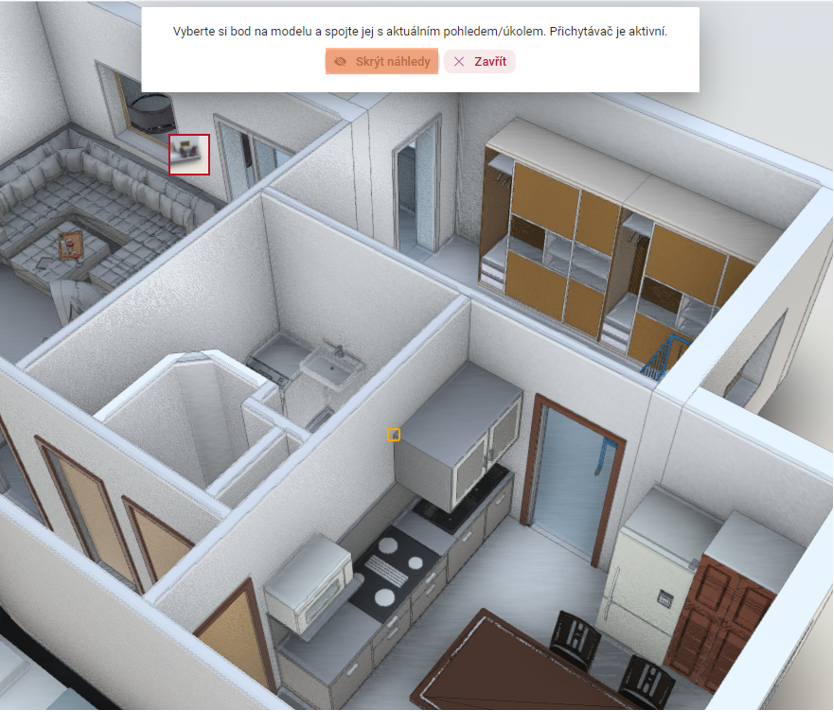
Na následujícím obrázku je vyobrazen náhled po tom, co uživatel bod vytvořil.
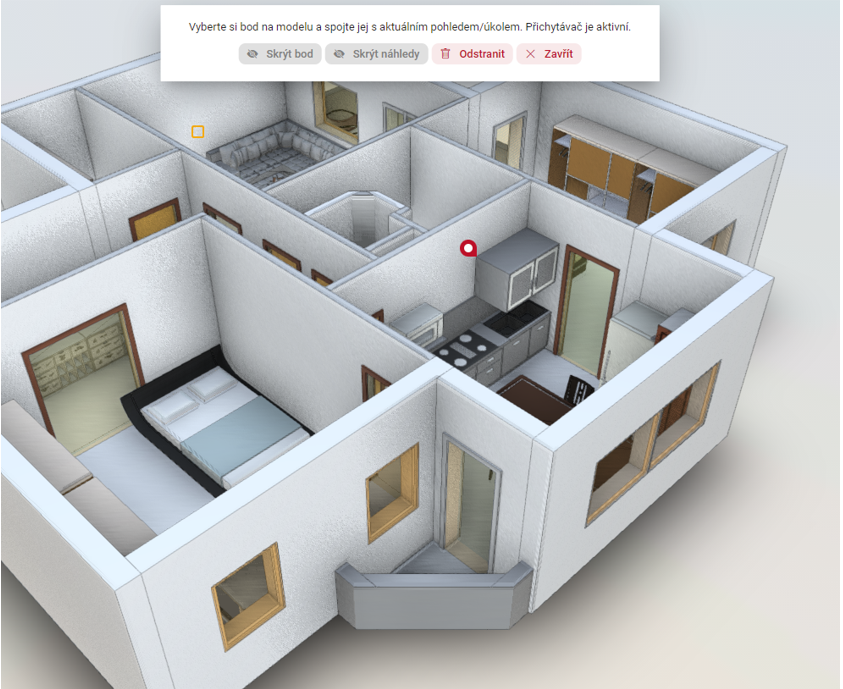
Body se zobrazí při otevření panelu „Spolupráce“. Do prohlížečky se načtou všechny body z pohledů, ale jen k příslušným načteným verzím modelu. Při kliknutí na ikonu bodu se v panelu daný pohled nalistuje.
Bod uživatel dodatečně přidá/upraví výběrem „Pouze načtených modelů“ v zobrazení pohledu.
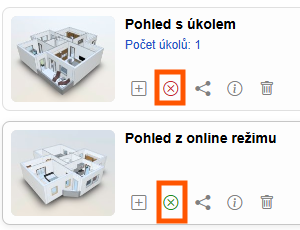
Touto volbou se uživateli zaktivuje využití tlačítka „Aktualizovat bod pohledu“.
Zeleně označená ikona značí již existující bod, který lze upravit.
Červeně označená ikona značí možnost vytvoření bodu.
Revizní obláčky
Tlačítkem „Revizní obláčky“ lze upravit daný náhled o prvky jako text, geometrické tvary nebo kresbu tužkou. Úpravy se potvrdí tlačítkem
s ikonou fajfky, které je druhé zprava.
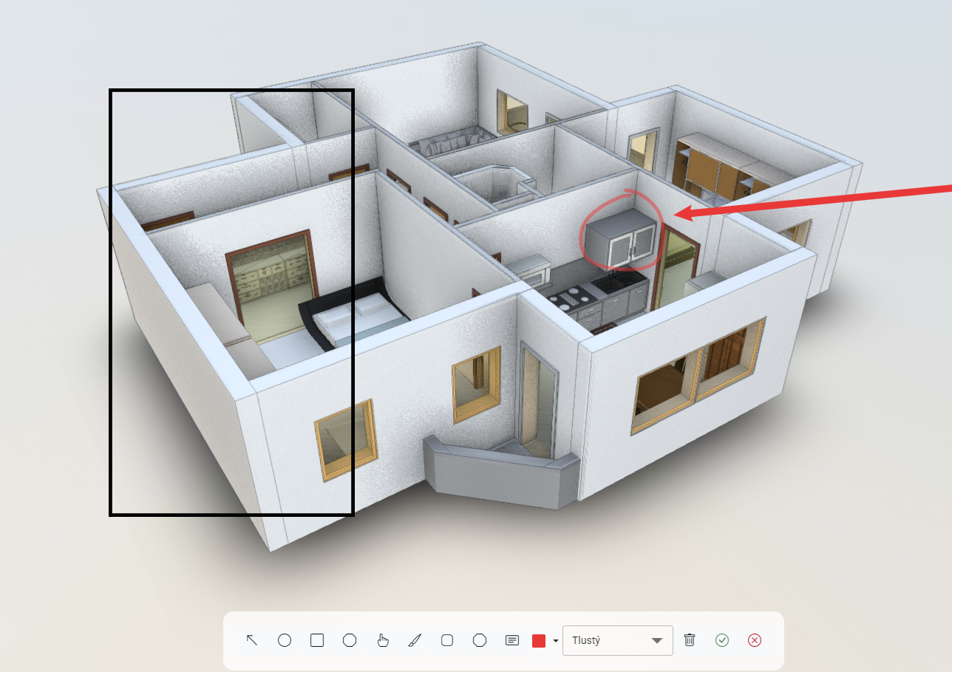
Vytvořené prvky se projeví i v náhledu pohledu.
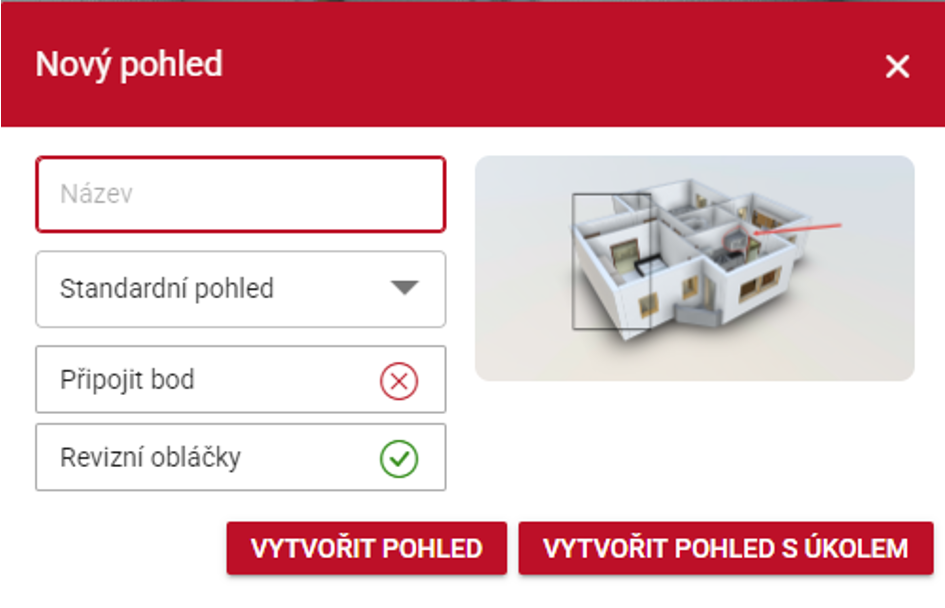
Funkce „Zobrazení náhledu v modelu“
Tato funkce slouží pro zobrazení náhledů konkrétního pohledu přímo v modelu.
Před vytvářením nového pohledu uživatel musí vybrat element modelu. Pokud jich uživatel vybere více, tak se náhled naváže na první označený element. Pro použití funkce uživatel nyní musí vytvořit nový pohled.
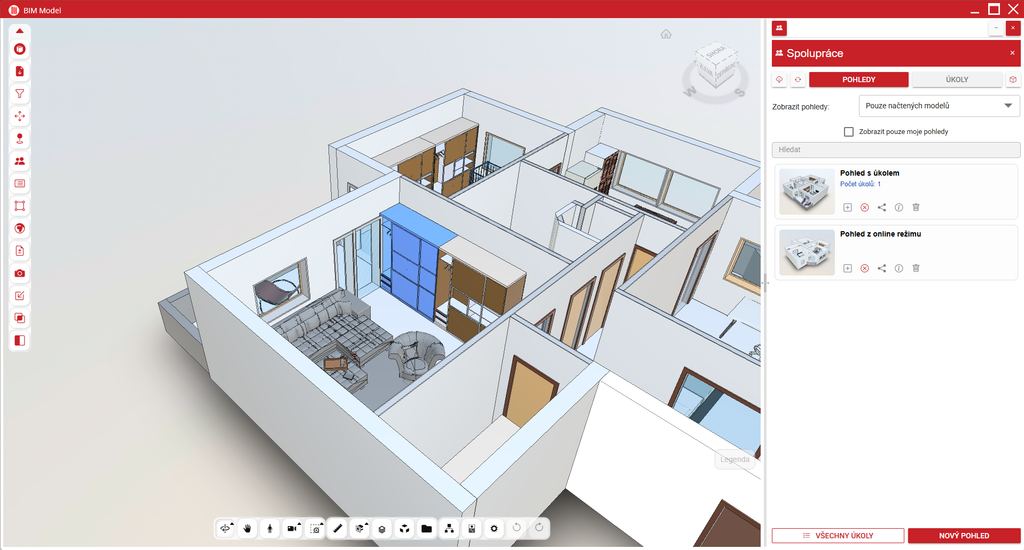
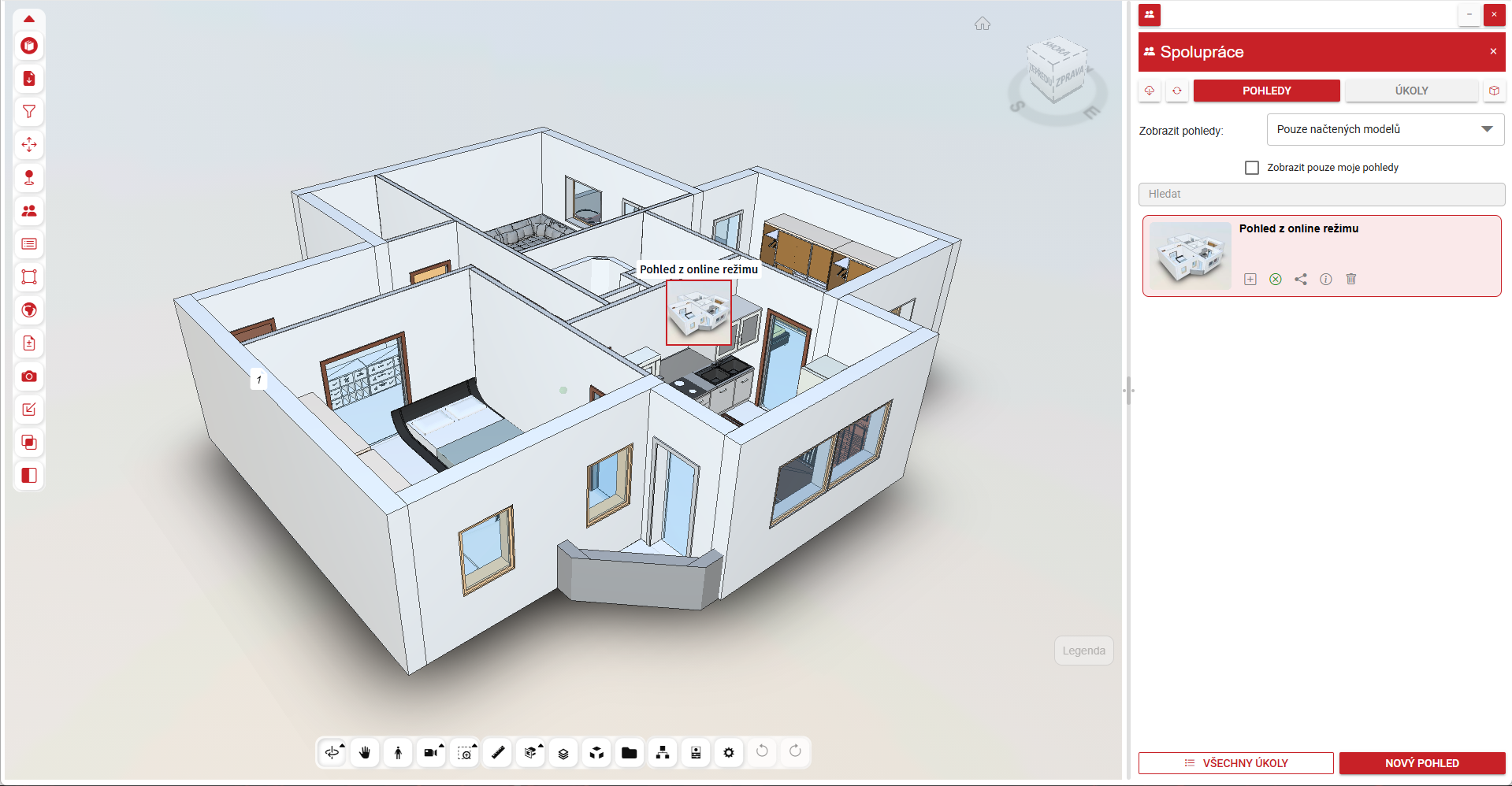
Po vytvoření pohledu se nový pohled zobrazí v pravém okně a také se vytvoří malý náhled (miniatura) na daný pohled přímo v modelu. Při najetí kursorem na náhled v okně, tak se miniatura náhledu v modelu zvětší. Při kliknutí na zvětšený náhled v modelu se v okně zvolí, zčervená a zobrazí daný pohled miniatury.
Tyto náhledy uživatel zobrazí/skryje v pravém horním rohu okna „Spolupráce“ kliknutím na ikonu kostky  .
.
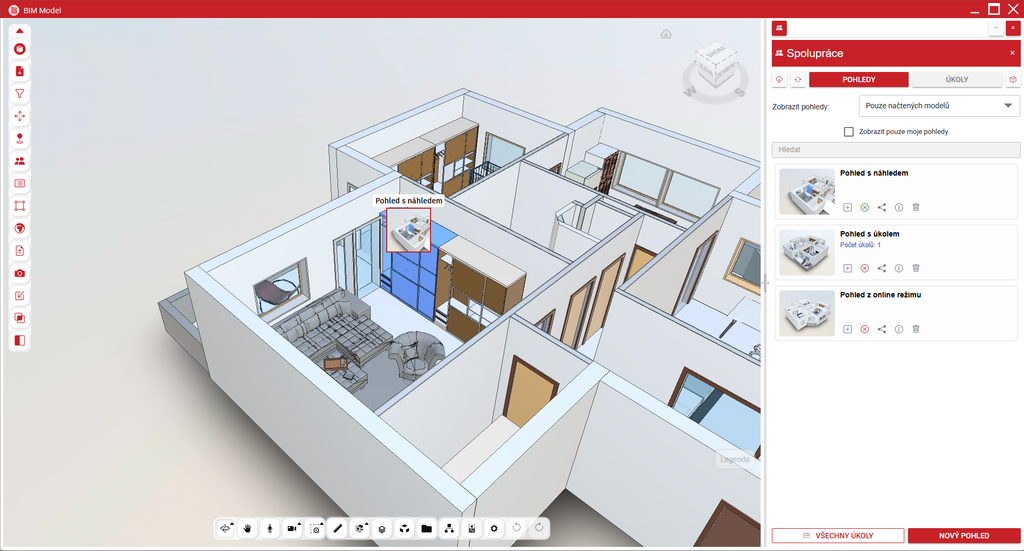
Náhled se zvětší při najetí kursoru myši na náhled samotný. Po kliknutí na miniaturu se pohled v pravé části zvolí a zvýrazní.
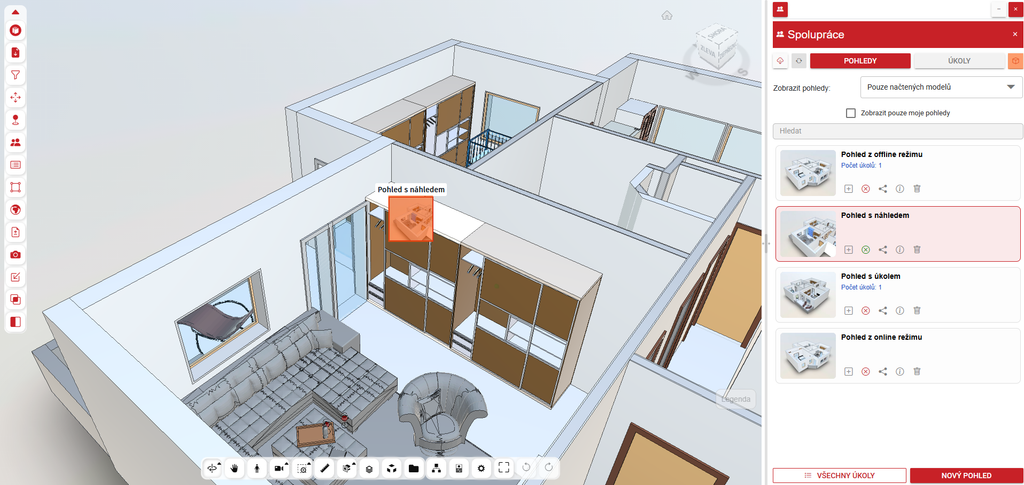
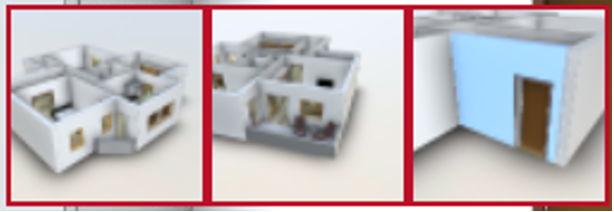
Pokud má uživatel více pohledů blízko sebe, tak se tyto pohledy seskupí do jednoho s číselnou signalizací udávající počet pohledů uvnitř.
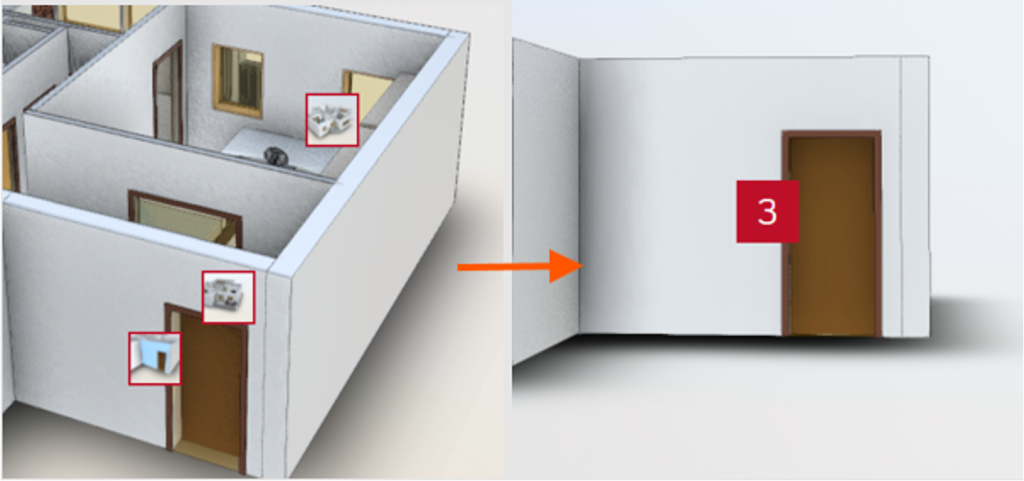
Přejetím myši na toto číslo se zobrazí pohledy, které obsahuje.
Úkoly
Na kartě „Úkoly“ jsou vidět uložené úkoly k vytvořeným pohledům. Úkoly se řadí od nejnovějšího po nejstarší. U každého úkolu lze zobrazit jeho detaily tlačítkem s PROIIICONOM logem, exportovat úkol do BCF souboru, sdílet, nebo úkol s pohledem smazat. Sdílení funguje stejně jako u pohledu. V horní části obrazovky uživatel může filtrovat z jakých modelů chce úkoly zobrazovat, zda se mají zobrazit všechny úkoly, uživatelem založené, nebo uživateli přiřazené. Comboboxem „Stav úkolu“ lze zvolit mezi uzamčenými, odemčenými, nebo všemi úkoly. Kliknutím na pole samotné se pohled na daném úkolu otevře. Tlačítkem „Všechny úkoly“ vlevo dole se zobrazí seznam všech úkolů na dané stavbě.
 |
Zobrazit všechny úkoly |
 |
Zobrazit odemčené úkoly |
 |
Zobrazit zamčené úkoly |
 |
Zobrazit všechny úkoly |
 |
Zobrazit moje úkoly |
 |
Zobrazit mně přiřazené úkoly |
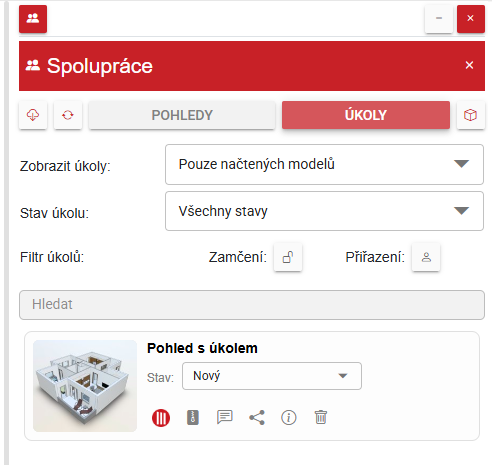
První způsob vytvoření úkolu je pomocí zaškrtávacího tlačítka při vytváření pohledu z karty „pohledy“. Pokud uživatel tvoří úkol z karty „Úkoly“, tak checkbox „Vytvořit úkol“ se nezobrazí.
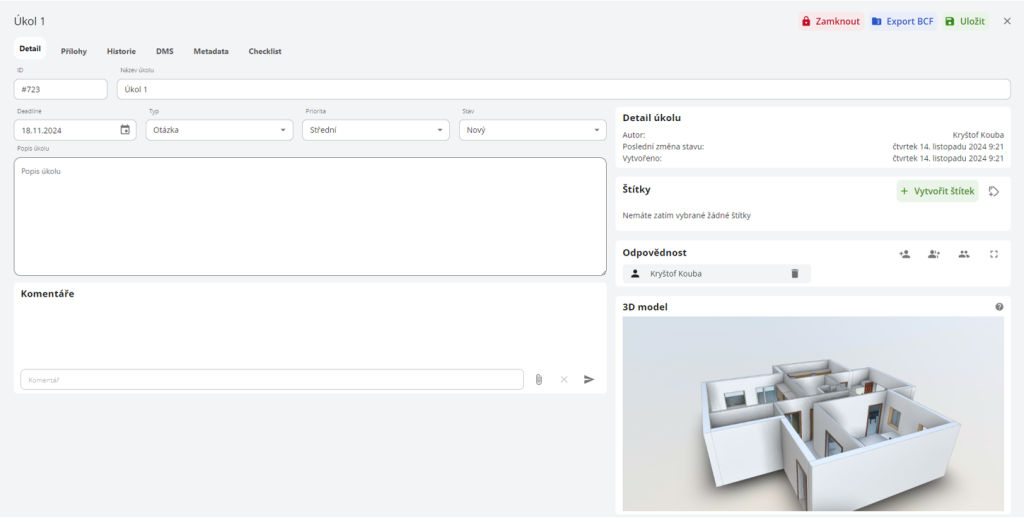
Druhý způsob vytvoření úkolu je tlačítkem „Nový úkol“  vpravo dole v panelu „Spolupráce“.
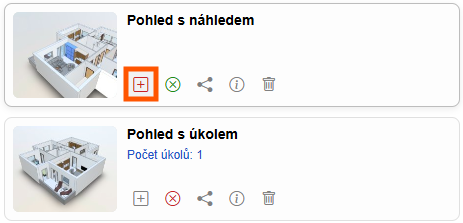
Třetí způsob vytváření úkolu je tlačítkem s ikonou plus přímo vedle náhledu již vytvořeného pohledu.
Práce s pohledy s úkolem
V rámci karty „Úkoly“ může pracovat s vytvořenými úkoly přímo v prohlížečce.
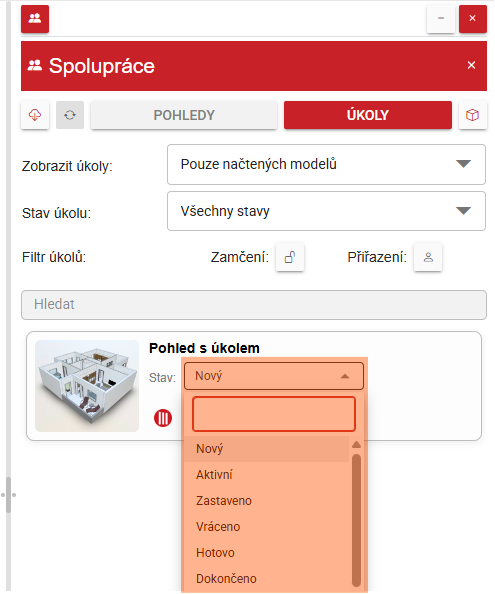
Změna stavu
Kliknutím na combobox rozbalí uživatel nabídku stavů, které má nastavené pro úkoly v nastavení stavby. Kliknutím na stav se změna propíše do modulu ToDo k vybranému úkolu.
Komentář
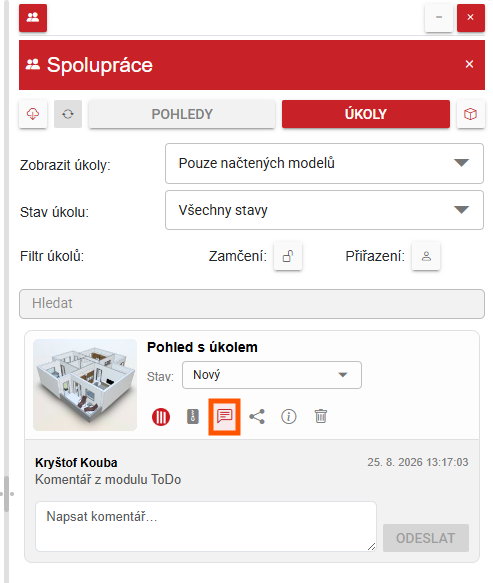
Kliknutím na ikonu textové bubliny rozbalí uživatel pole komentářů, kde uvidí komentáře z modulu ToDo, které byly k úkolu napsány. Za pomoci textového pole může uživatel vepsat svůj komentář, který se propíše do úkolu.
Offline režim
Offline režim, který je dostupný prostřednictvím klíčové funkce „Spolupráce“, zajišťuje kromě základního pohybu po modelu také zobrazení BIMeateru, tvorbu pohledů a úkolů přímo v terénu.
Stažení dat
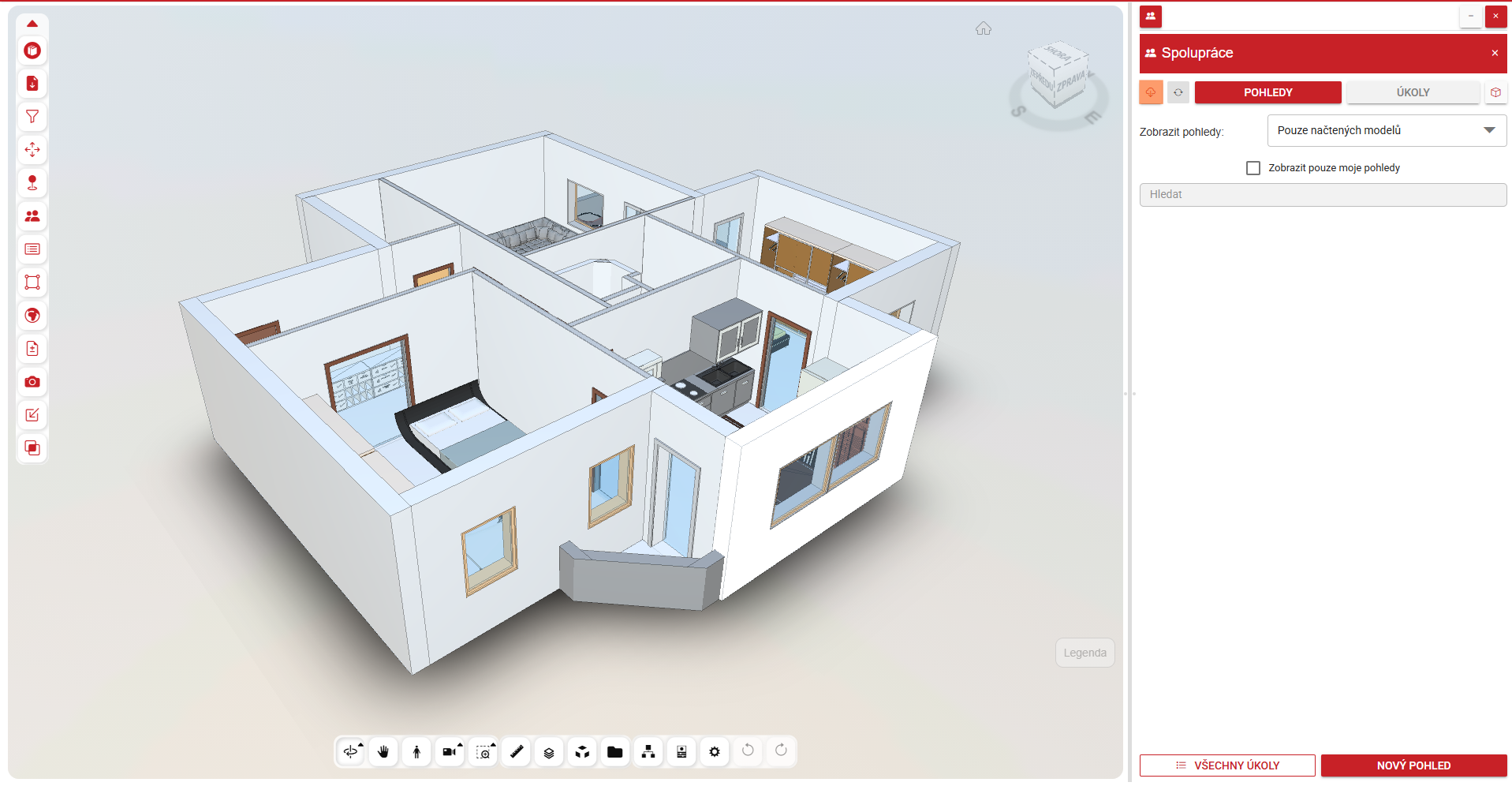
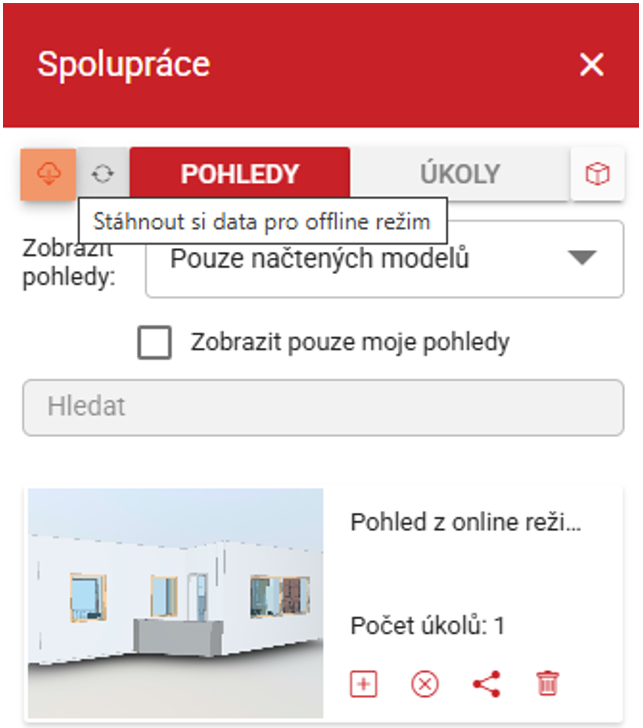
Aby bylo možné využívat model bez internetového připojení, je zapotřebí, aby uživatel v režimu online spustil funkci „Spolupráce“ a kliknul levým tlačítkem myši na ikonu „Stáhnout si data pro offline režim“, která se nachází vlevo od karty „Pohledy“.
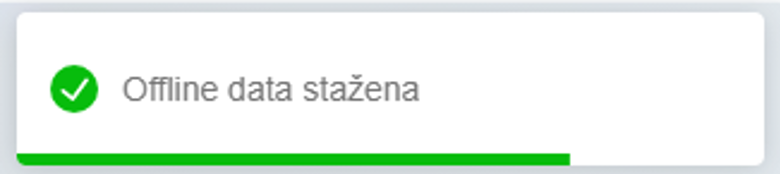
Jakmile se uživateli zobrazí potvrzení o úspěšném stažení dat, může odpojit internetové připojení.
Důležité: Uživatel nesmí během offline režimu zavřít okno s modelem. Pokud se tak stane, je nutné se znovu připojit k internetu a zopakovat výše uvedené kroky.
Funkce offline režimu
V offline režimu je plně dostupné využití spodní lišty s funkcemi pro pohyb a zobrazení modelu.
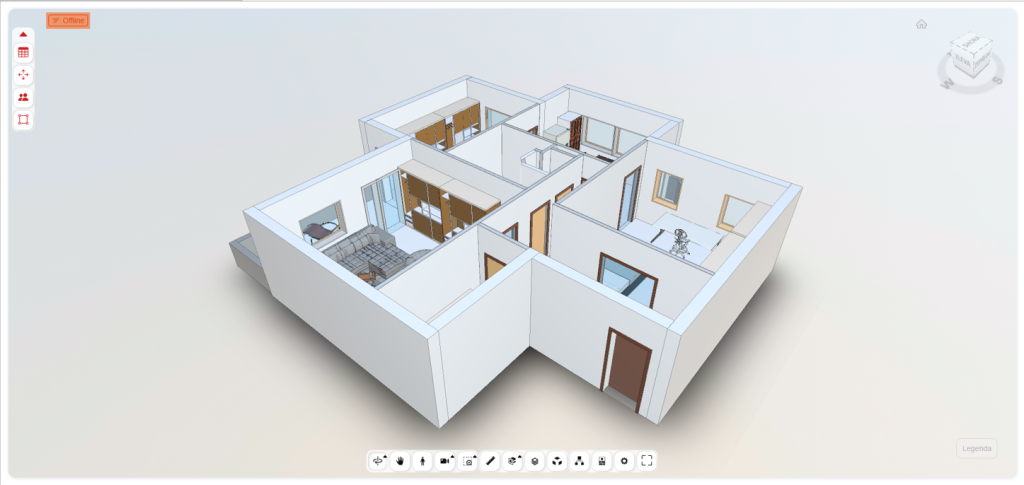
Pro vytvoření pohledu/úkolu postupuje uživatel stejným způsobem, jako v online režimu. Kromě vytváření může uživatel aktualizovat body pohledů a detaily úkolů.
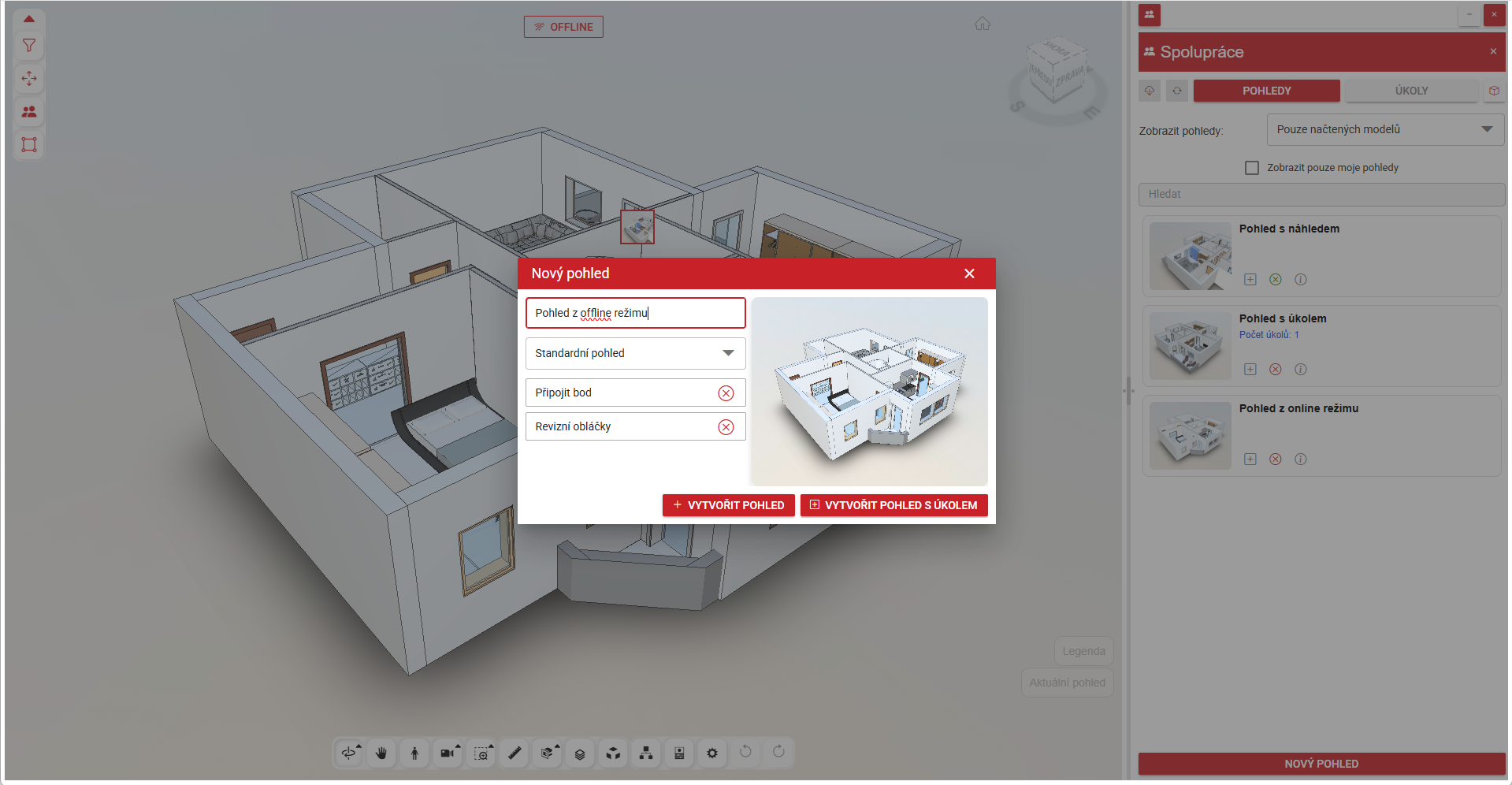
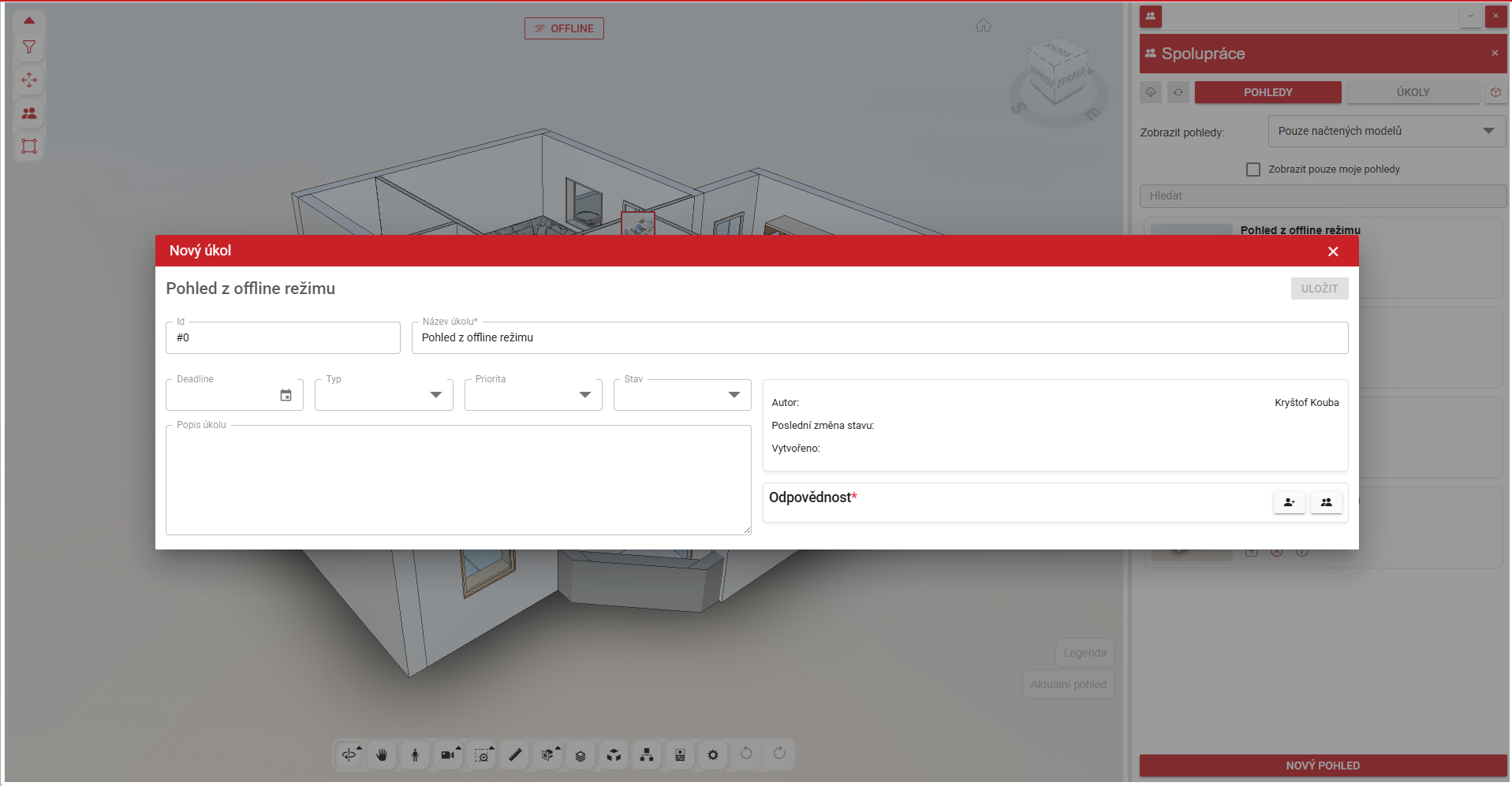
Veškerá data vytvořená v offline režimu jsou automaticky ukládána do mezipaměti.
Díky tomu nedojde ke ztrátě vytvořených pohledů/úkolů při zavření okna nebo neočekávaném ukončení aplikace.
Postup pro manuální synchronizaci dat z mezipaměti je popsán níže.
Uživatel může smazat pouze nově vytvořený pohled nebo úkol, který dosud nebyl synchronizován.
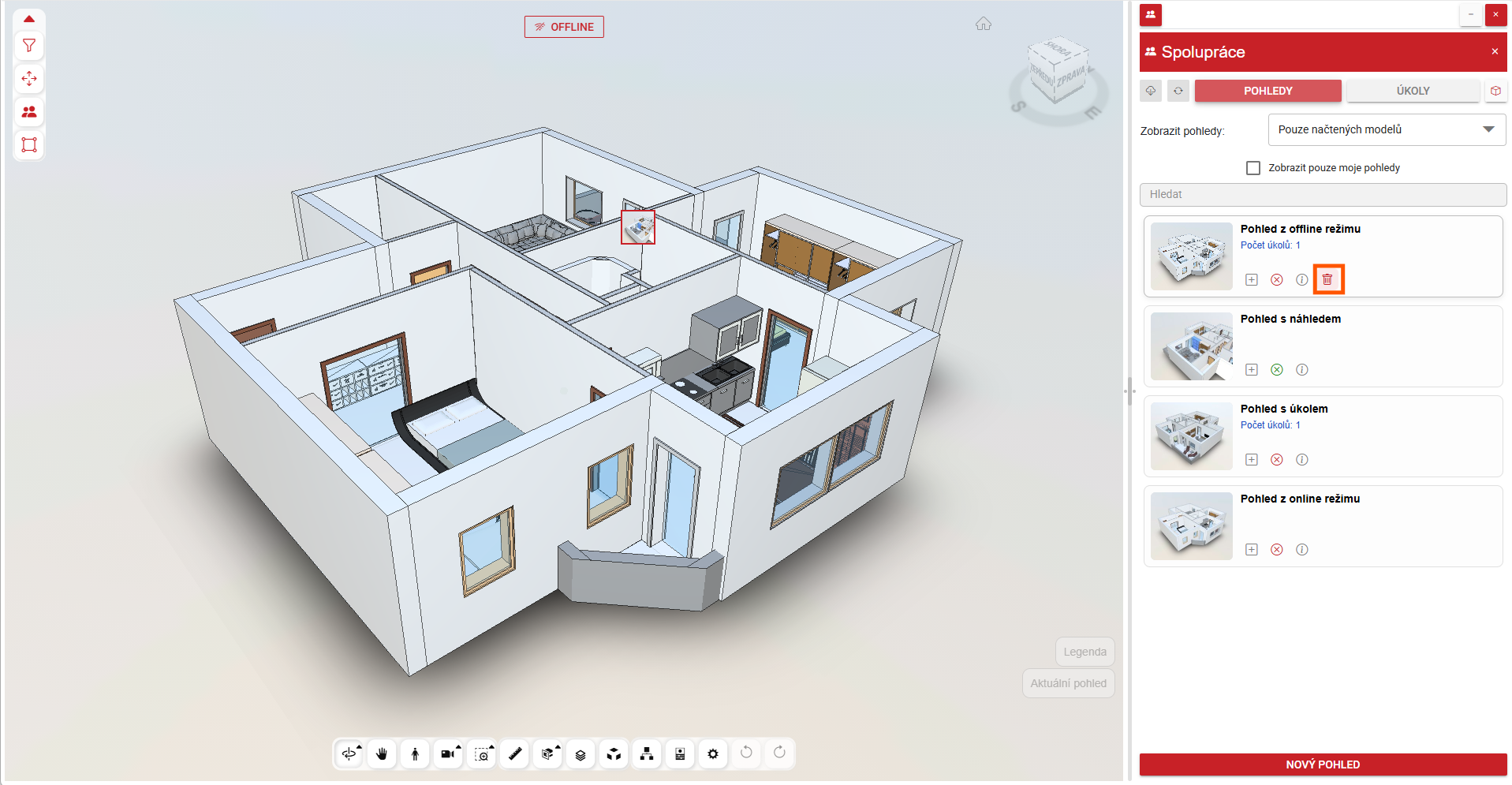
Synchronizace
Jakmile se uživatel znovu připojí k internetu, je nutné zavřít okno s modelem a znovu načíst model prostřednictvím modulu Dokumenty. Po načtení modelu se zobrazí okno pro synchronizaci, ve kterém si uživatel zvolí jednu z následujících akcí:
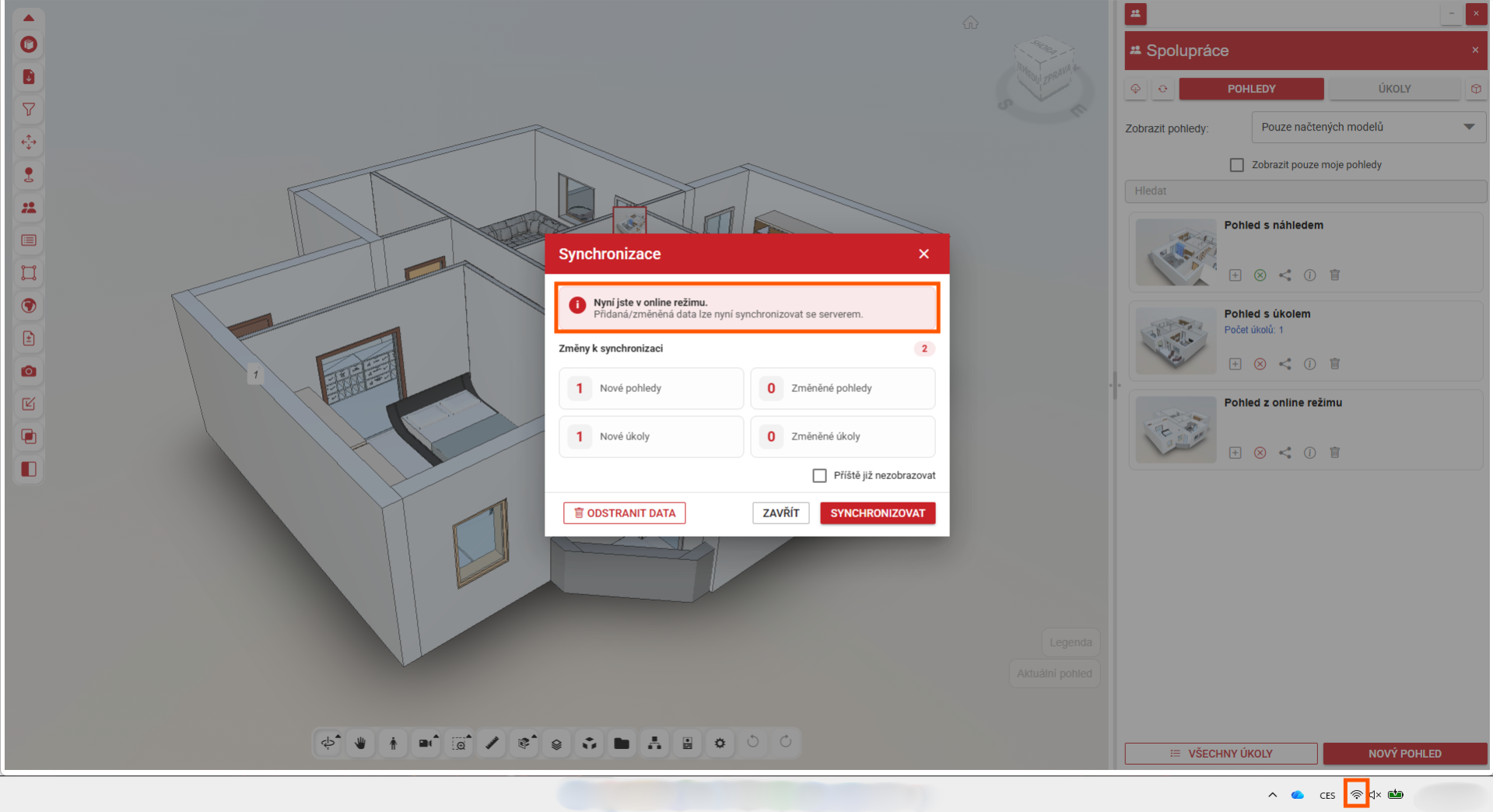
Potvrdit: provede synchronizaci a nahraje vytvořené pohledy/úkoly.
Odstranit data: smaže všechny vytvořené pohledy/úkoly.
Zavřít: ponechá vytvořené pohledy/úkoly uložené v mezipaměti, dokud nebudou ručně synchronizovány nebo potvrzeny při dalším otevření modelu.
Manuální synchronizace
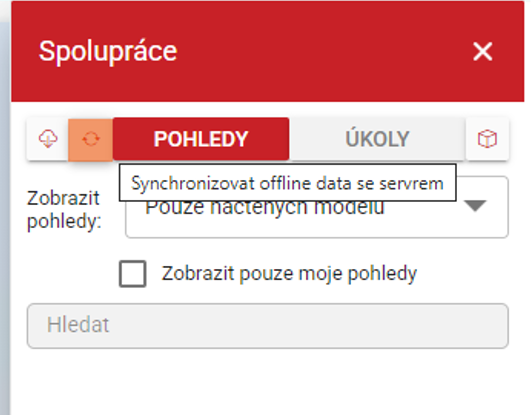
Pokud uživatel zavřel okno synchronizace, nebo zvolil checkbox „Příště nezobrazovat“, může manuálně nahrát pohledy/úkoly za pomoci funkce „Spolupráce“.
Kliknutím levého tlačítka myši na „Synchronizovat offline data se serverem“ vyvolá uživatel okno „Synchronizace“ a zvolí „Potvrdit“.
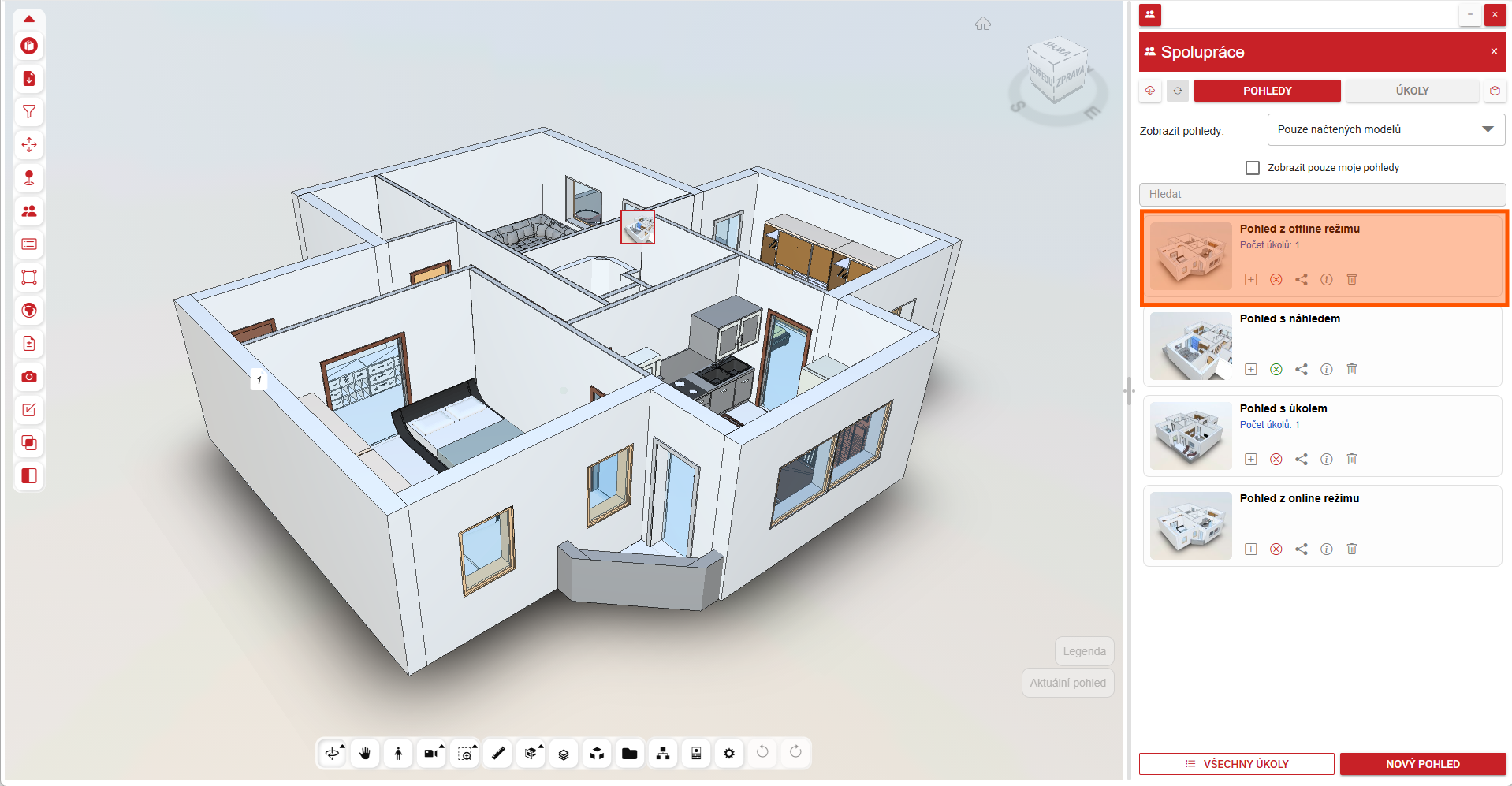
Vytvořené pohledy/úkoly se uživateli zobrazí v příslušných kartách.
Tvorba a správa vlastních vlastností modelu
Vlastní vlastností slouží pro obohacení modelů o vlastnosti seskupené v kategoriích vytvořené uživatelem. Tyto vlastnosti se vážou ke konkrétní stavbě. Kategorie lze kopírovat z jedné stavby do druhé. Na přidávání či kopírování, které je popsáno dále, musí mít uživatel přiřazena práva od Administrátora. Na úpravu existujících vlastností na stavbě práva uživatel nepotřebuje.
Otevření funkce
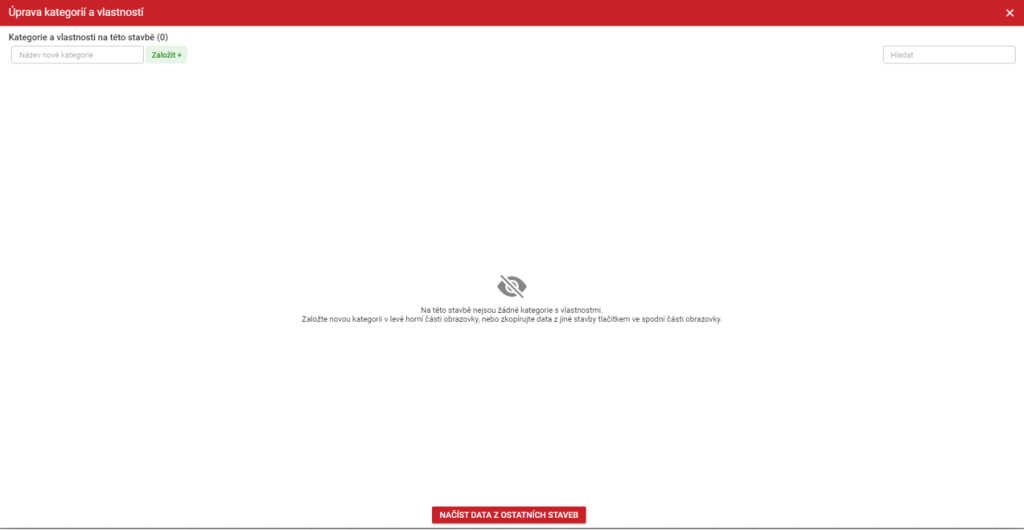
Pro otevření funkce je zapotřebí, aby uživatel v levém panelu nalezl ikonu seznamu  a kliknout na ni. Uživateli se nyní zobrazí nové dialogové okno. V levém horním rohu okna se nachází indikátor počtu kategorií na dané stavbě. Indikátor je číslo v závorkách vedle podnadpisu.
Založení kategorie
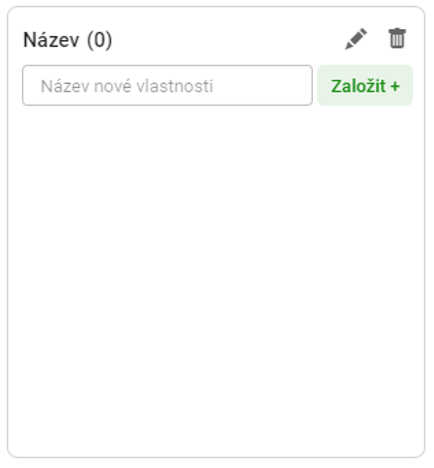
V levém horním rohu dialogového okna uživatel vidí pole a zelené tlačítko. Do pole musí napsat název nové kategorie. Po vyplnění názvu uživateli stačí stisknout tlačítko „Založit“ s ikonou plus.

Po stisknutí tlačítka se uživateli založí a zobrazí nová kategorie.
Založení vlastnosti
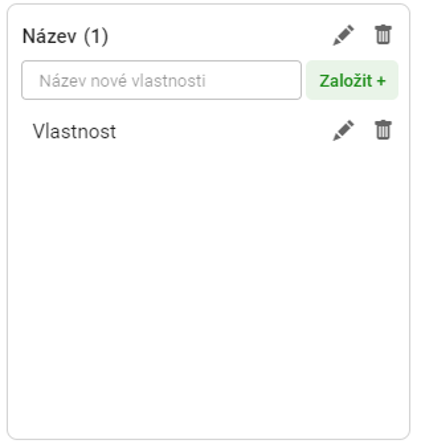
V levém horním rohu pod nadpisem kategorie uživatel vidí pole a zelené tlačítko. Do pole musí napsat název nové vlastnosti. Po vyplnění názvu uživateli stačí stisknout tlačítko „Založit“ s ikonou plus.
Hledání kategorií
Uživatel může vyhledávat v kategoriích díky vyhledávacímu poli v pravém horním rohu panelu.
Uživateli stačí zadat hledaný výraz do pole. Uživateli se vyfiltrují a zobrazí všechny kategorie s hledaným výrazem. Dané slovo se žlutě podbarví v místě výskytu.
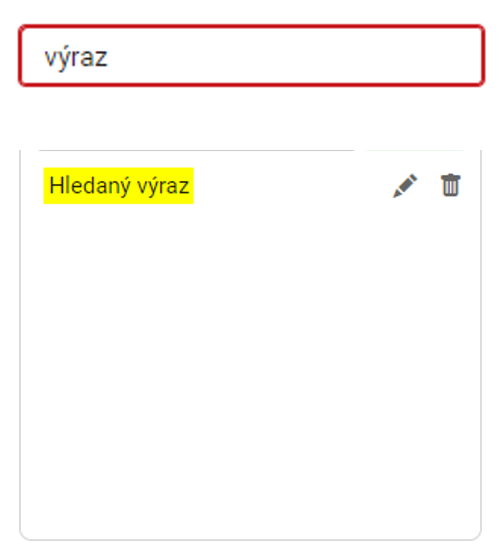
Hledání uživatel ukončí smazáním hledaného výrazu.
Úprava kategorie a vlastnosti
Uživatel může upravovat kategorie a vlastnosti kliknutím na ikonu tužky  u cíle úprav. Upravovat lze více názvů najednou.
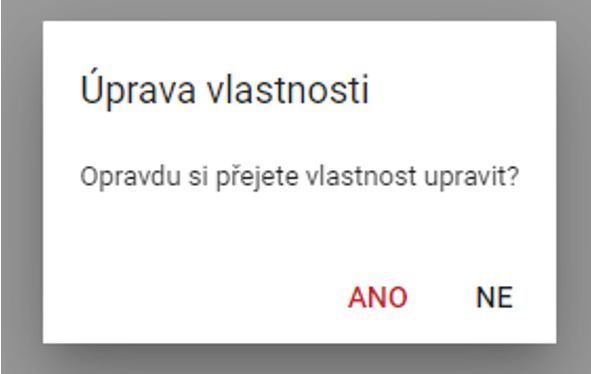
Název dané vlastnosti nebo kategorie se stane polem, které uživatel může upravit. Změny uživatel potvrdí kliknutím na ikonu fajfky a potvrzení změn v dialogovém okně. Zrušení změn lze provést kliknutím na černou ikonu kruhu s diagonální čárou uvnitř.

Smazání kategorie a vlastnosti
Smazat vlastnost lze pouze v případě, pokud není aplikován na prvku modelu. Mazání uživatel může provést kliknutím na ikonu popelnice  u cíle mazání .
Pokud je ikona popelnice zešedlá  , tak mazání není možné provést kvůli tomu, že má kategorie s vlastností již aplikovanou vazbu k prvku modelu. Počet vazeb uživatel zjistí najetím kursorem myši na zešedlou ikonu popelnice. Po chvilce nechání kursoru na ikoně se uživateli zobrazí počet vazeb.
Načtení a kopírování kategorií z jiných staveb
Pro načtení kategorií z jiných staveb uživatel musí najít tlačítko „Načíst data z ostatních staveb“ ve spodní části okna.

Po stisknutí tlačítka se okno rozdělí na dvě poloviny. Horní polovina obsahuje kategorie a vlastnosti aktuální stavby. Spodní polovina je určena pro jiné stavby.
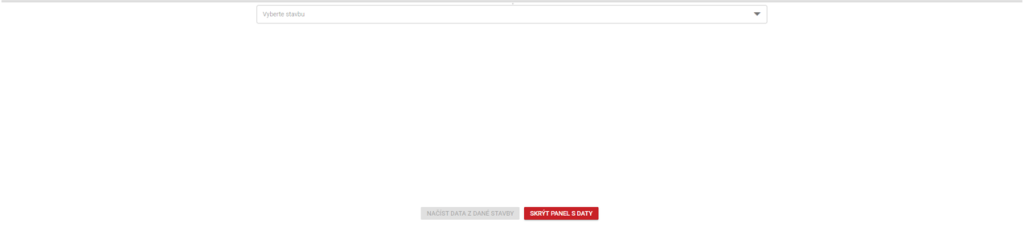
Uživateli se nyní zobrazil combobox pro volbu stavby. Kliknutím do pole nebo na ikonu šipky uživatel nyní musí vybrat stavbu, ze které se mají zobrazit kategorie. Pokud je stavba vybraná, tak lze přepnout opět stisknutím ikony šipky a výběru jiné stavby nebo stisknutím ikony křížku vedle šipky stavbu smazat.


Po výběru stavby uživatel načte kategorie stisknutím tlačítka „Načíst data z dané stavby“ ve spodní části obrazovky. Vpravo od tohoto tlačítka uživatel může skrýt panel kategorií z jiných staveb stisknutím tlačítka „Skrýt panel s daty“.

Po načtení kategorií z jiné stavby se dané kategorie v panelu zobrazí. V nadpisu je v závorce napsáno, kolik kategorií je načteno. To stejné platí pro kategorii samotnou.
Kopírování dat uživatel provede kliknutím na checkbox  u kopírované kategorie. Zvolená kategorie bude mít checkbox červený s ikonou fajfky
  .
.
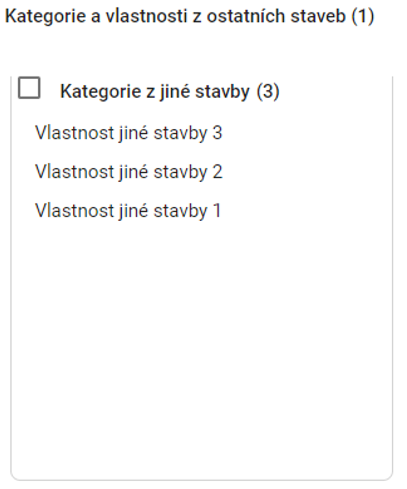
Zvolené kategorie uživatel překopíruje tlačítkem „Zkopírovat vybraná data“. Po stisknutí se kategorie překopíruje do aktuální stavby.

Drátový pohled
Drátový pohled se zapíná a vypíná tímto tlačítkem v pravém pásu funkcí.
Ortofotografický pohled
Ortofotografický pohled se zapíná a vypíná tímto tlačítkem v pravém pásu funkcí.
360 fotografie
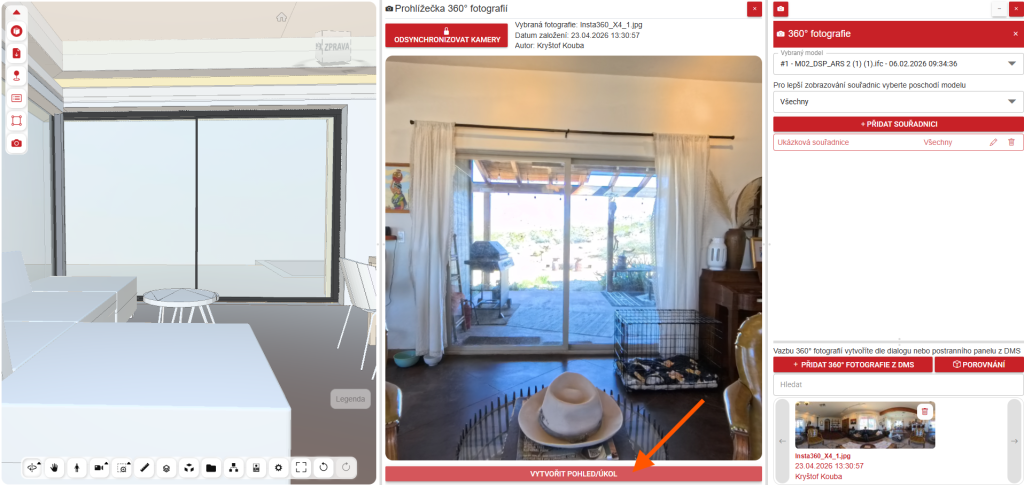
Funkce 360 fotografií je dostupná kliknutím na ikonu Fotoaparátu  v levém stromu funkcí. Aby mohl uživatel vytvářet souřadnice, je zapotřebí mít oprávnění „Správa 360 fotografií“. Uživatel bez tohoto práva může data pouze zobrazovat.
Výběr poschodí
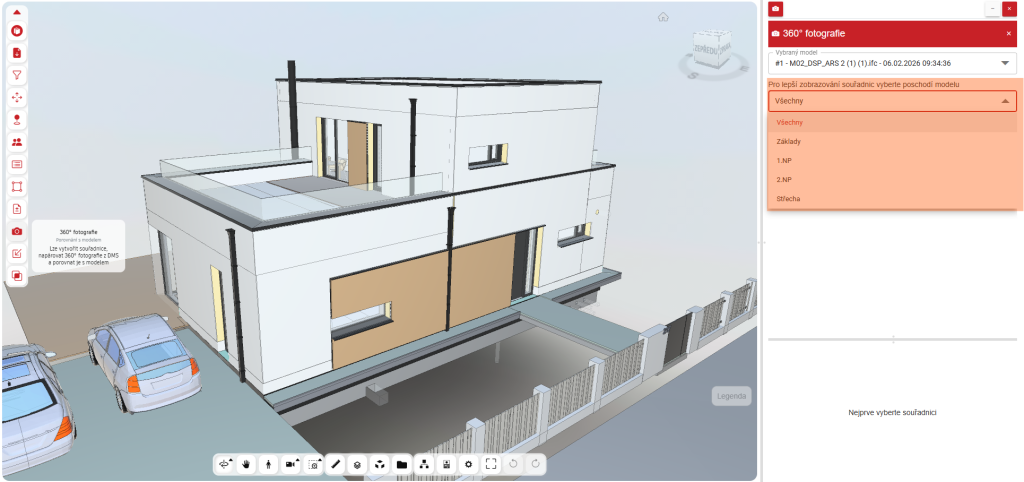
Po otevření funkce se automaticky načte poschodí modelu. Ve výchozím stavu jsou vybrána všechna poschodí. Uživatel si následně může zobrazení upravit dle potřeby za pomoci comboboxu.
Přidání souřadnice
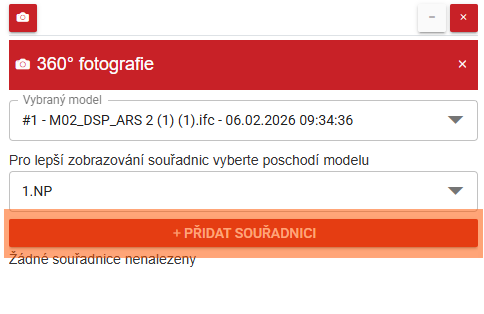
Aby bylo možné napárovat 360 fotografii, je nejprve nutné založit souřadnici. Kliknutím na „Přidat souřadnici“ spustí uživatel přidání bodu.
Kliknutím na plochu zvolí uživatel bod souřadnice na vybraném modelu, dle kterého se poté synchronizuje pozice kamery. Druhým vložením bodu určí uživatel směr, kterým se poté synchronizuje natočení kamery. Směr by měl odpovídat směru vyfocené fotografie z 360 kamery.
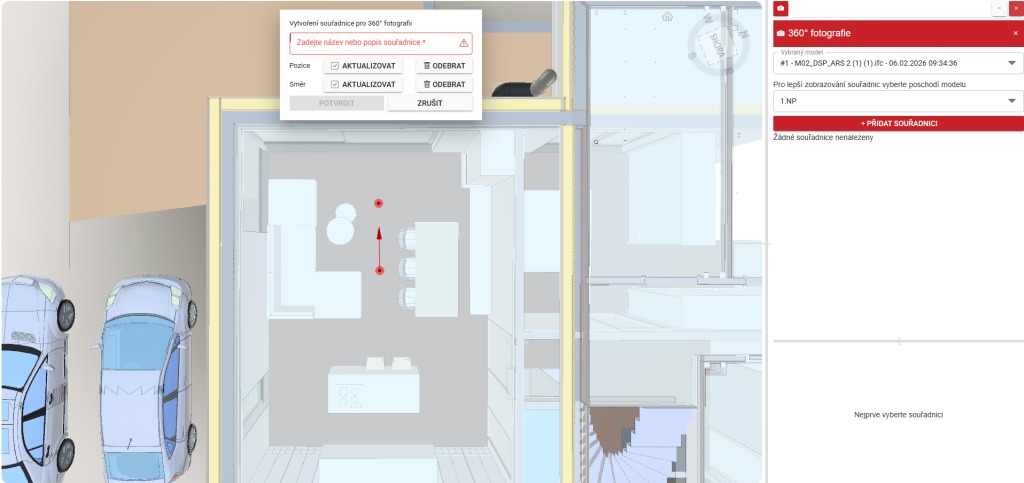
Po určení bodů souřadnic je povinné vyplnit název a uložit nastavení tlačítkem „Potvrdit“.
Pokud má uživatel v modelu některé elementy skryté, souřadnice může být založena i přes tyto skryté elementy. Mezi vytvořenými souřadnicemi je následně možné proklikávat a systém uživatele přesune na zvolený bod s nastaveným směrem pohledu.
Výběr fotografie z DMS
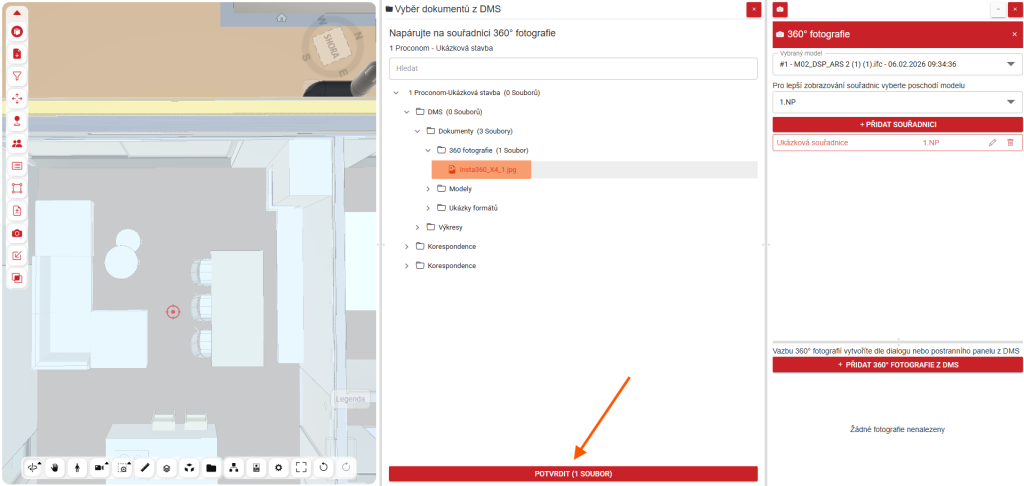
Po založení souřadnice uživatel vybere dokument z DMS. Ve výběru se zobrazuje celá složková struktura. Funkce prohledává všechny podporované formáty kromě .heic a .heif. Stejnou fotografii není možné přidat dvakrát. Systém na duplicitu upozorní a opětovné vložení nepovolí. Po označení fotografie uživatel potvrdí volbu tlačítkem „Potvrdit“ ve spodní části výběru dokumentu.
Opětovným použitím „Přidat 360 fotografie z DMS“ přidá uživatel další fotografie, které bude moci zobrazit z nastavené souřadnice.
Porovnávání modelu a fotografie
Po přidání fotografie se uživateli zpřístupní nové tlačítko „Porovnání“. Kliknutím na toto tlačítko se uživateli zobrazí model a fotografie v zobrazení půl na půl.
Pod tlačítkem „Porovnání“ se uživateli zobrazí nabídka přidaných fotografií. Kliknutím na požadovanou fotografii se změní pohled.
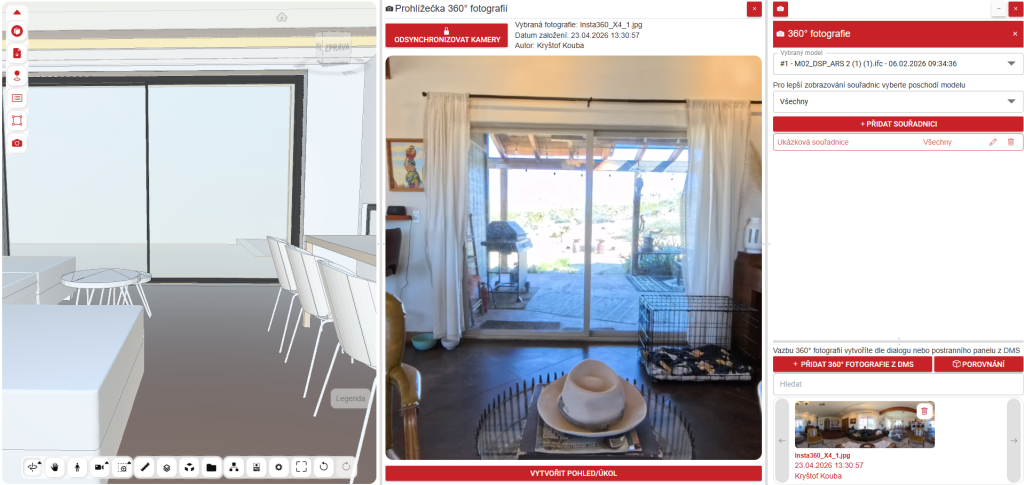
Po kliknutí na „Odsynchronizovat“ se obě zobrazení oddělí a uživatel může posouvat pohled modelu a fotografie samostatně. Po opětovné synchronizaci se nastaví pohled podle modelu, nikoliv podle fotografie.
Zobrazení souřadnic podle podlaží
Chování souřadnic se řídí podle toho, na kterých podlažích byly vytvořeny. Pokud jsou souřadnice vytvořeny na všech patrech, při výběru jednotlivých podlaží se samostatně nezobrazují. Pokud jsou naopak vytvořeny pouze na jednom patře a uživatel zobrazí všechna podlaží, souřadnice se nasdílí i do tohoto zobrazení.
Spolupráce
Při porovnání modelu s fotografií je dostupná tvorba pohledu/úkolu. Uživatel může založit pohled/úkol s navázanou 360 fotografií. Tato fotografie se následně uloží do přílohy úkolu ToDo. Přesný postup pro vyplnění pohledu nalezne uživatel zde.
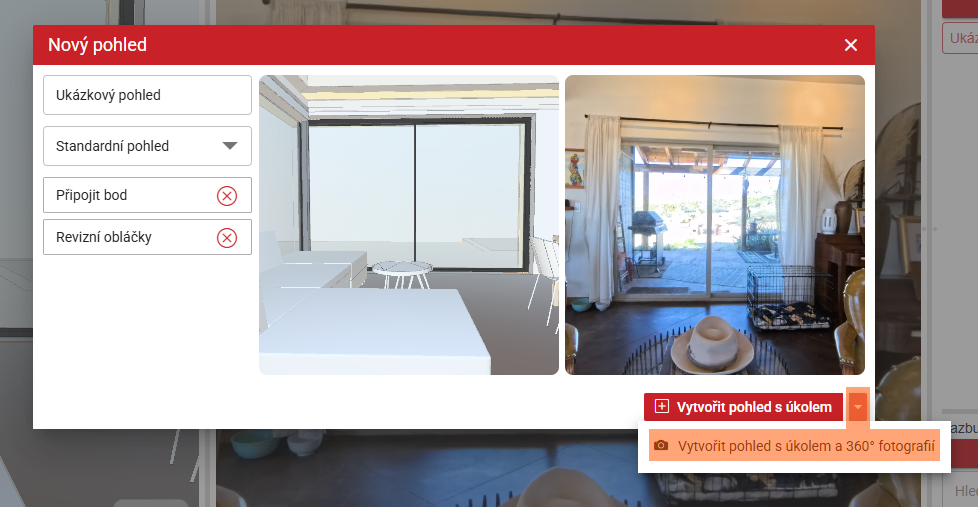
Revizní obláčky lze vytvářet pouze nad modelem. Přímo do fotografie je vkládat nelze.
BCF import a export
BCF export
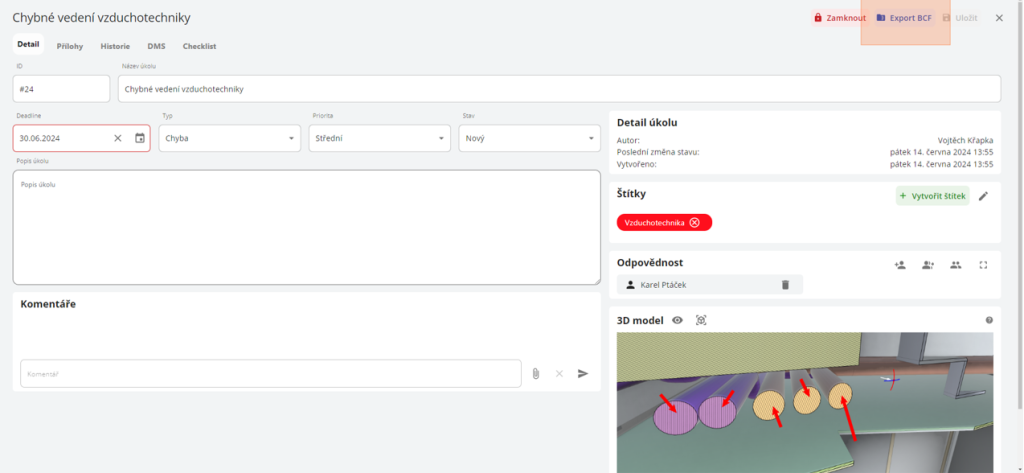
BCF export uživatel najde v okně úkolů na stavbě. Pokud je úkol založen na modelu, je možné provést BCF export. Založení úkolu na modelu je popsáno zde.
Po kliknutí na ikonu dole vpravo se otevře průzkumník, kde uživatel zvolí následné umístění souboru.
BCF import
Pomocí této ikony uživatel naimportuje úkoly v BCF formátu.
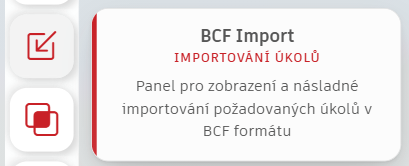
Po kliknutí se otevře nabídka importu z Vašeho zařízení nebo z modulu Dokumenty. Zvolením možnosti se zobrazí okno, kde uživatel zvolí požadovaný dokument. Následně se otevře okno BCF import, kde se objeví všechny úkoly, které jsou součástí daného importovaného dokumentu.
Pokud uživatel klikne na úkol v tabulce, objeví se jeho náhled v pravé části, kde si uživatel může rozbalit informaci o modelu, kterého se daný úkol týká.
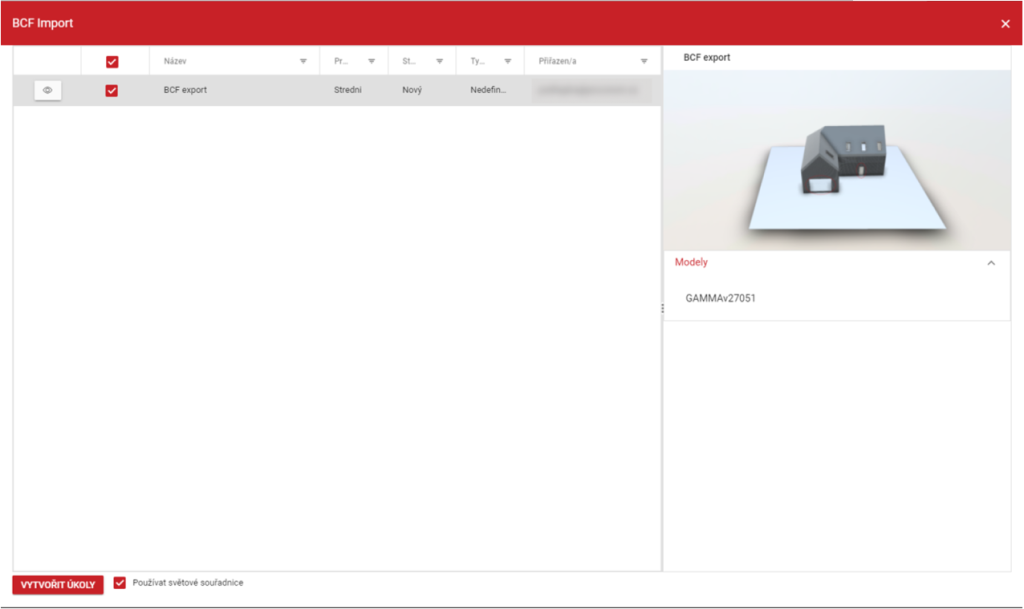
Pomocí ikony oka se model zobrazí ve stejném zobrazení jako je v úkolu. Pro návrat do okna BCF importu uživatel musí kliknout na ikonu „Zpět do BCF“.
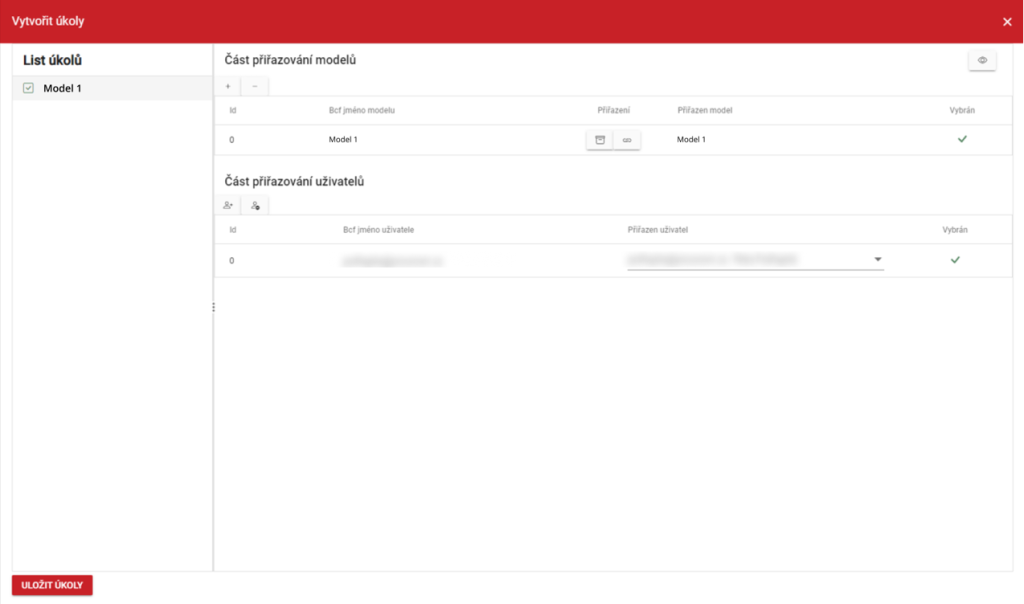
Pokud v tabulce uživatel vybere úkoly, dole má aktivní tlačítko „Vytvořit úkol“. Po kliknutí se otevře okno „Vytvořit úkoly“, kde se zobrazují přiřazené modely a uživatelé. Tyto informace lze dle potřeby upravit.
Tlačítkem „Uložit úkoly“ se tvorba dokončí. Pokud se jedná o úkol, který v programu existuje, tak se pouze upraví. Pokud se jedná o nový úkol, tak se založí nový.
Vytvoření multimodelu
V levém pásu je potřeba nalézt ikonu složky s plusem a mínusem uvnitř.
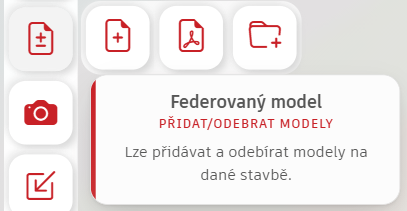
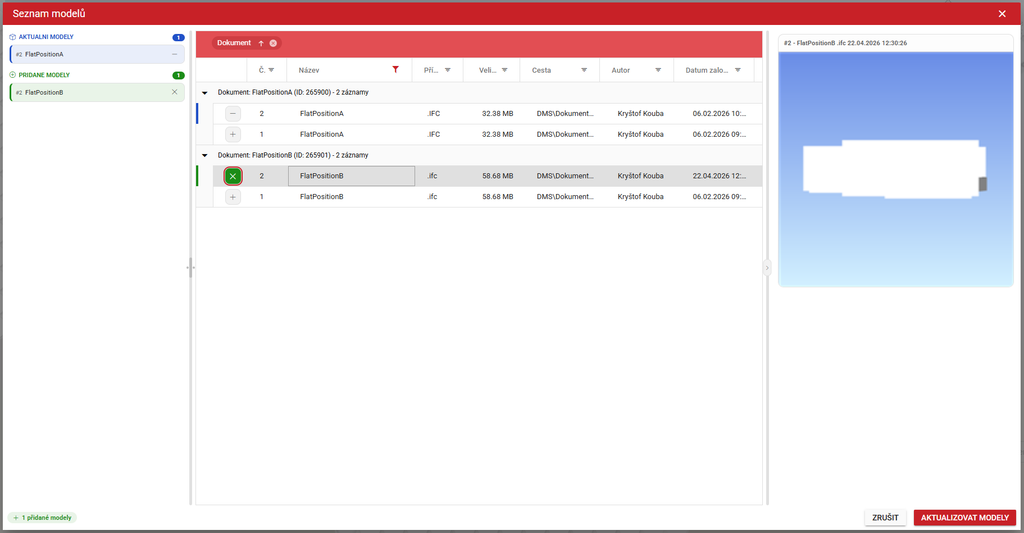
Po kliknutí na ikonu se otevře nabídka přidávání. V nabídce uživatel nalezne ikonu dokumentu s ikonou plus a klikne na ni. Zobrazí se nové okno, kde je zapotřebí vybrat model pro napojení a stisknout ikonu plus u jeho názvu. Model se zobrazí v levém panelu. Toto indikuje, že model bude přidán. Odstranění modelu z multimodelu uživatel provede stisknutím ikony mínus  v levém panelu. Po připojení všech modelů uživatel výběr potvrdí tlačítkem „Aktualizovat modely“
  ve spodní části obrazovky.
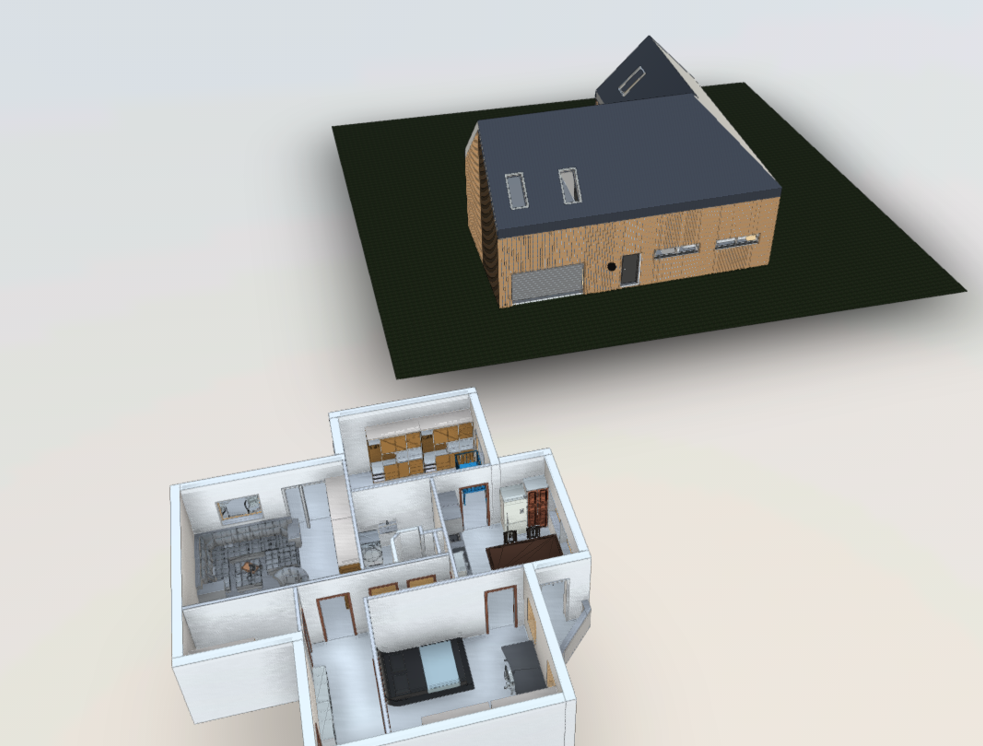
Nyní se začne model párovat a po dokončení akce uživatel opět uvidí multimodel v prohlížečce.
Model lze napárovat i přímo z DMS skrze ikonu složky s ikonou plus  . Po kliknutí na tlačítko se uživateli zobrazí okno DMS, kde může najít model a pravým tlačítkem na něj kliknout a zvolit možnost „Párovat“.
Uživatel může přidat PDF modelu skrze ikonu dokumentu se znakem PDF. Zbytek párování probíhá stejně jako u modelu  .
.
Dokumenty
Vytvoření multimodelu z modulu Dokumenty lze v případě, že má uživatel model ve více verzích nebo více modelů ve složce.
Prvním způsobem pro vytvoření multimodelu uživatel označí model pravým tlačítkem myši a zobrazí jeho náhled, dále označí požadované verze za pomoci Ctrl + levé tlačítko myši a vyvolá kontextové menu, kde vybere možnost „Otevřít verze“.
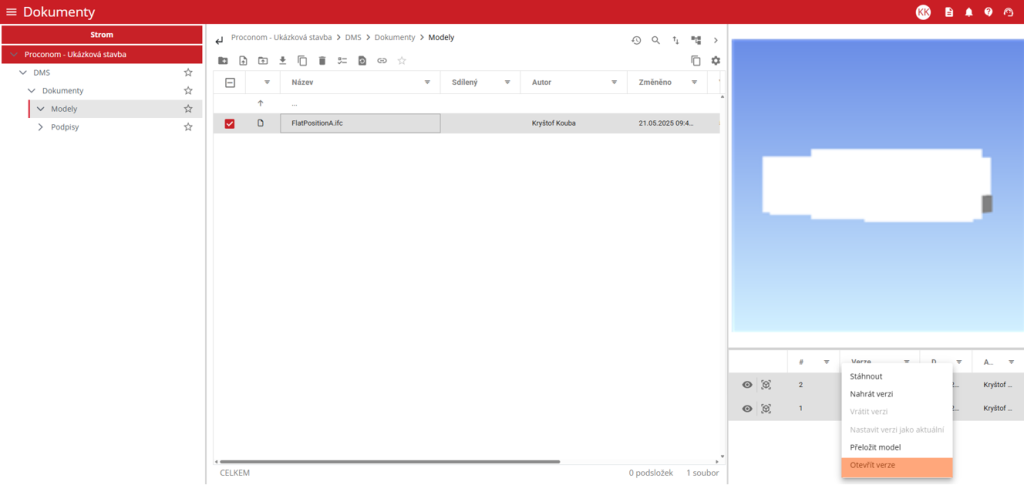
Otevře se nová karta platformy Complex 2D/3D spolu s multimodelem.
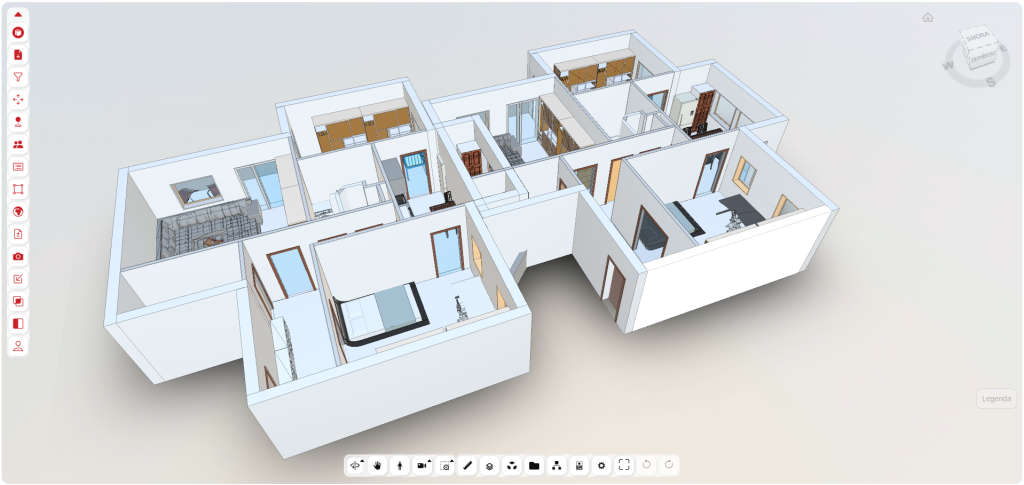
Druhým způsobem pro vytvoření multimodelu uživatel přejde do složky, kde se modely nachází a levým tlačítkem myši rozbalí nabídku v horním panelu „3D Model“ .
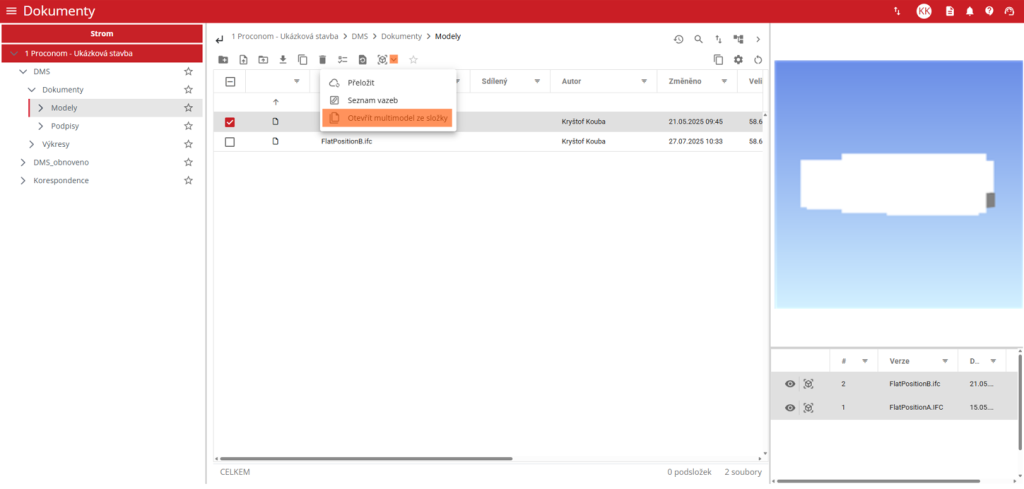
Kliknutím na „Otevřít multimodel ze složky“ začne uživatel vytvářet multimodel ze všech modelů ve složce.
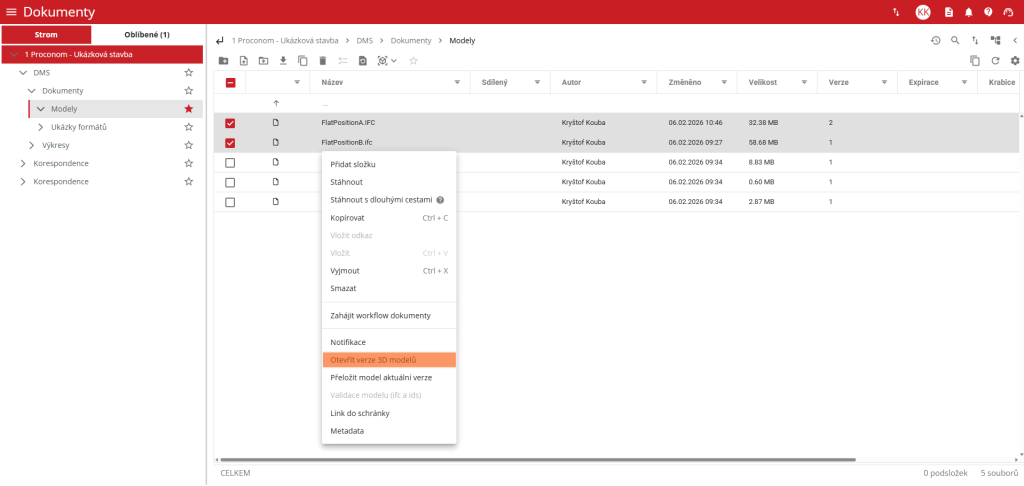
Třetím způsobem pro vytvoření multimodelu uživatel označí vice přeložených dokumentů ve složce a za pomoci vyvolání kontextového menu na označených dokumentech vybere možnost „Otevřít verze ve 3D prohlížečce“
Detekce kolizí
Ikona detekce kolizí je dostupná i v případě, že prohlížečka obsahuje pouze jeden model. Pomocí této funkce lze zjistit případné kolize modelu/ů.
Níže je popsán postup s více modely, který se neliší od postupu s jedním modelem.
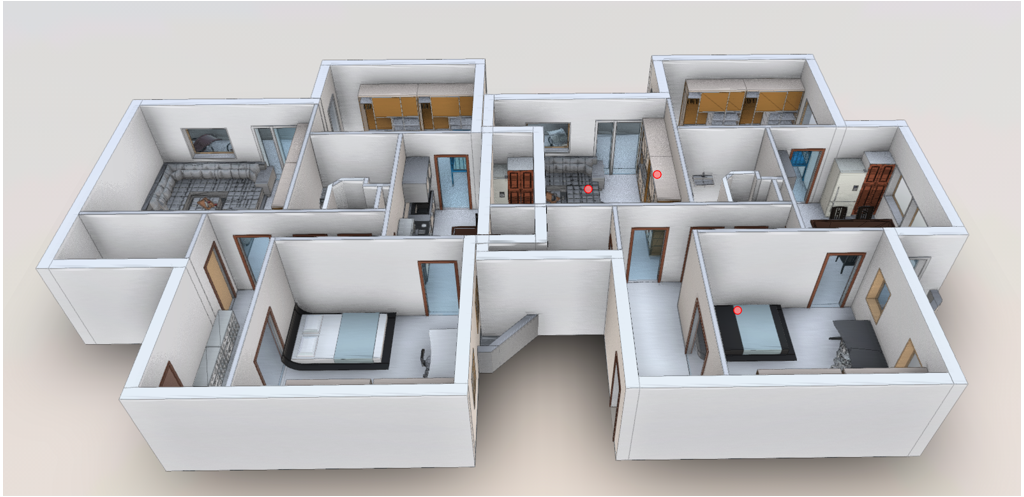
Otevře se okno, kde jsou viditelné přiložené modely. U každého modelu se automaticky zvolí veškeré elementy, u kterých lze zjistit případná kolize. V poli „Tolerance detekce“ uživatel nastaví tolerovanou kolizi modelů.
Vypočítání kolizí uživatel spustí tlačítkem „Potvrdit“.
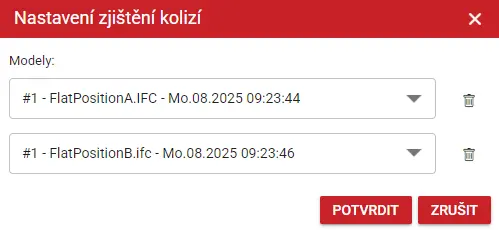
Objeví se indikátor načítání, který informuje o průběhu vypočítávání kolizí.

Po dokončení procesu se objeví výsledek detekce s informacemi o počtu kolizí. Uživatel může načítání kolizí zrušit tlačítkem „Zrušit“.
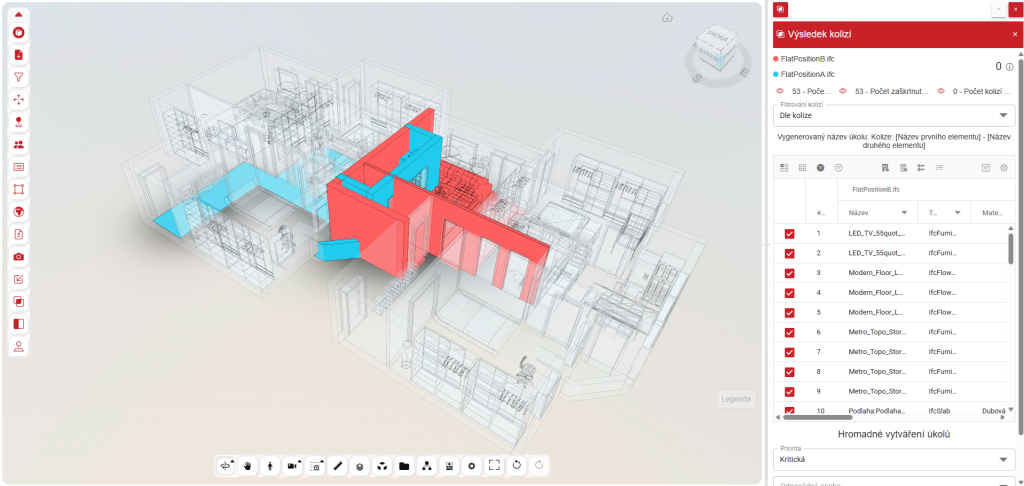
V pravé části uživatel nalezne počet kolizí, možnost jejich skrytí/odkrytí pomocí kliknutí na ikonu oka  a barevné rozdělení modelů. Uživatel takto může zobrazovat všechny kolize, nebo kolize zaškrtnuté. Zaškrtnuté kolize jsou kolize zvolené uživatelem pro zobrazování.
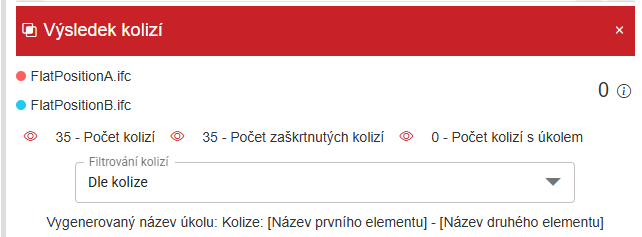
Uživatel může upravit zobrazované kolize kliknutím na tlačítko „Upravit“ ve spodní části panelu.
V nově zobrazeném seznamu uživatel může zaškrtnout a vyfiltrovat konkrétní kolize. První cesta zobrazení je kliknutí do modelu na barevný element. Uživatel takto zobrazí kolize s tímto elementem.
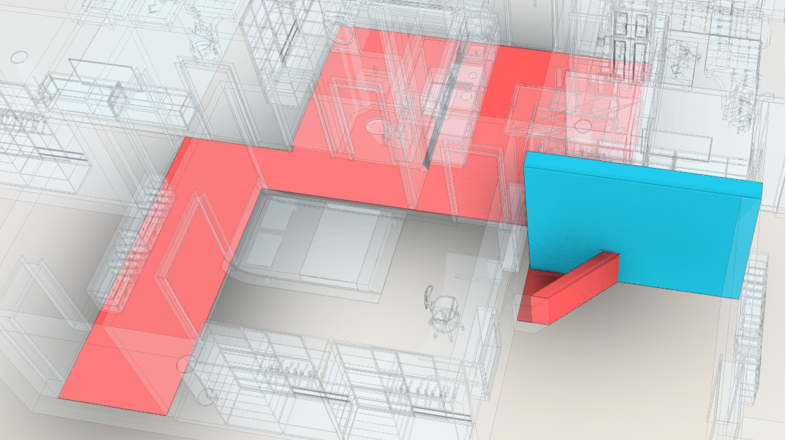
Druhá cesta zahrnuje tabulku v pravé části obrazovky. V tabulce se nakliknutý element označí. Uživatel ho může zaškrtnout kliknutím na checkbox.
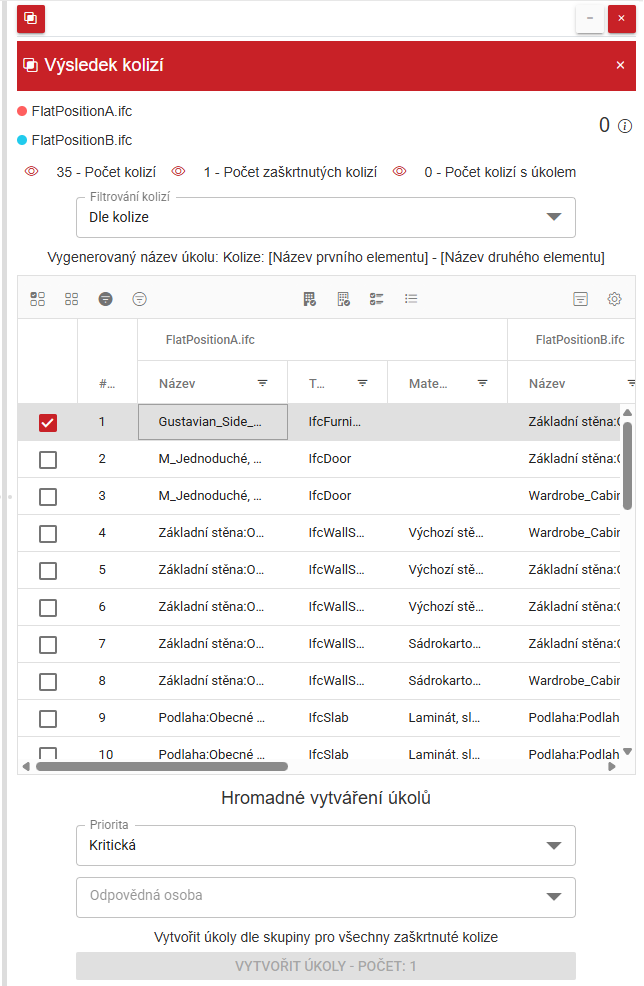
Další funkce tabulky:
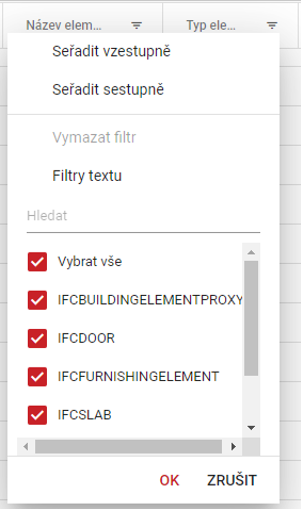
Uživatel může filtrovat v tabulce ikonou tři čar  vpravo od názvu sloupce .
Uživatel ukončí všechna filtrování tlačítkem v pravém horním rohu obrazovky  .
.
V horní liště se nachází pět tlačítek:
|
|
Zaškrtnout všechny řádky Odškrtnout všechny řádky |
|
|
Zaškrtnout vybrané řádky (za držení klávesy Ctrl nebo Shift) Odškrtnout vybrané řádky |
|
|
Zaškrtnout všechny filtrované řádky Odškrtnout všechny filtrované řádky |
 |
Zobrazit a vybrat zaškrtnuté řádky |
 |
Zobrazit všechny kolize dle stavů úkolů z nastavení |


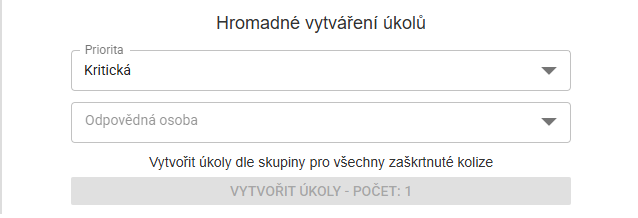
Ze zaškrtnutých kolizí je možné hromadně založit úkoly, pomocí menu ve spodní části bočního panelu. Uživatel musí vybrat prioritu a odpovědnou osobu pomocí comboboxu. Nastavení uživatel potvrdí tlačítkem „Vytvořit úkoly“ u kterého je v závorce uveden počet úkolů, které se založí. Dané úkoly budou mít uvedený „Typ úkolu“ jako Kolize.
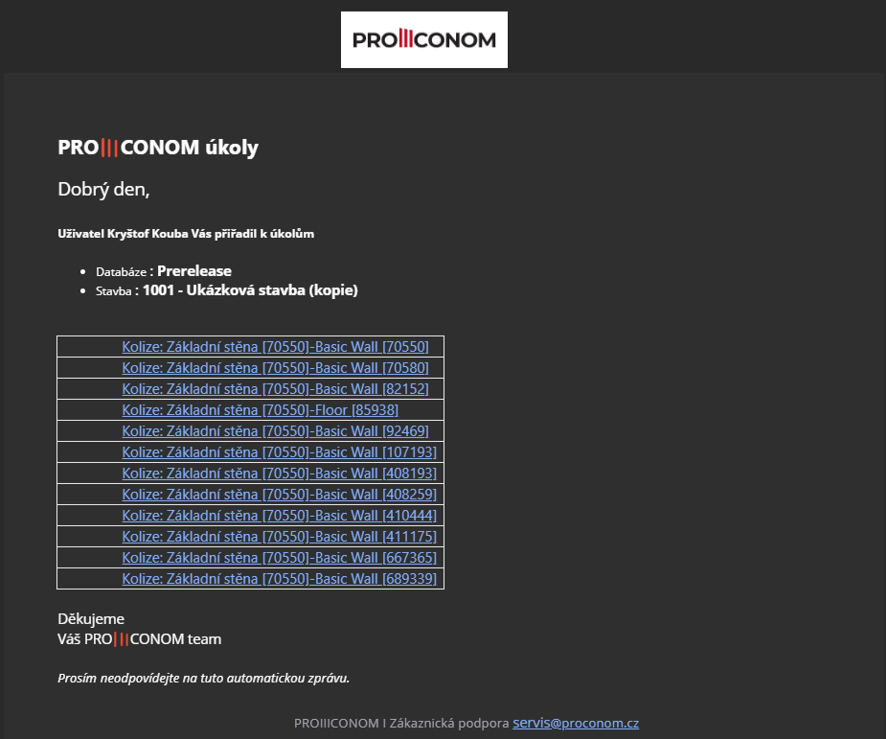
V případě tvorby více úkolů přijde uživateli oznámení ve formě jednoho emailu s vypsanými úkoly.
Obarvení kolize s úkolem
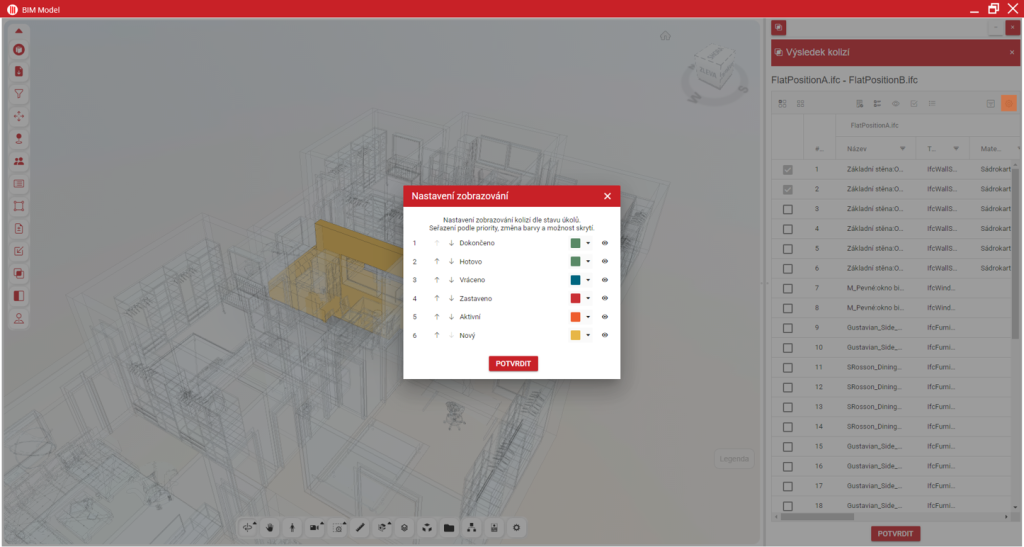
Kolize, na kterých se nachází úkol, obarví uživatel za pomoci ikony ozubeného kola  .
.
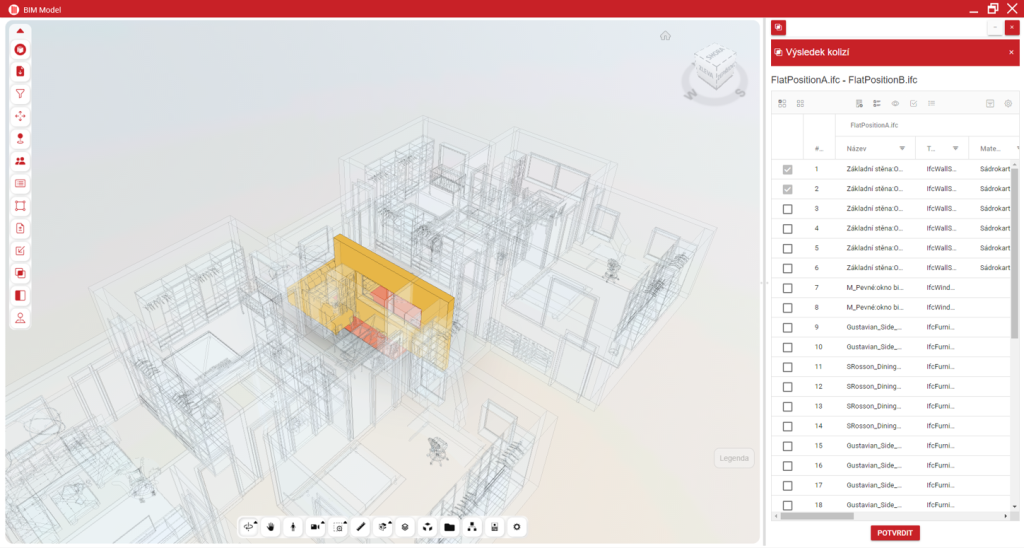
V novém okně nastaví uživatel barvu pro každý stav úkolu. Kliknutím na „Potvrdit“ zobrazí uživatel obarvené úkoly dle nastavené barvy a stavu.
Porovnávání verzí
Ikona Porovnat verze se objeví až ve chvíli, kdy uživatel přidal alespoň 2 modely. Pomocí této funkce lze porovnat verze modelů.
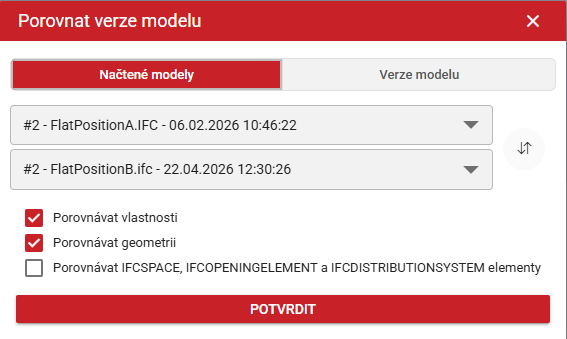
Po kliknutí na ikonu se otevře okno „Porovnat verze modelu“, kde má uživatel na výběr z dvou karet:
Načtené modely – uživatel vybírá mezi modely, které jsou nahrané součástí multimodelu
Verze modelu – uživatel vybírá mezi verzemi nahraného modelu
Checkboxem uživatel může zvolit co chce porovnávat.
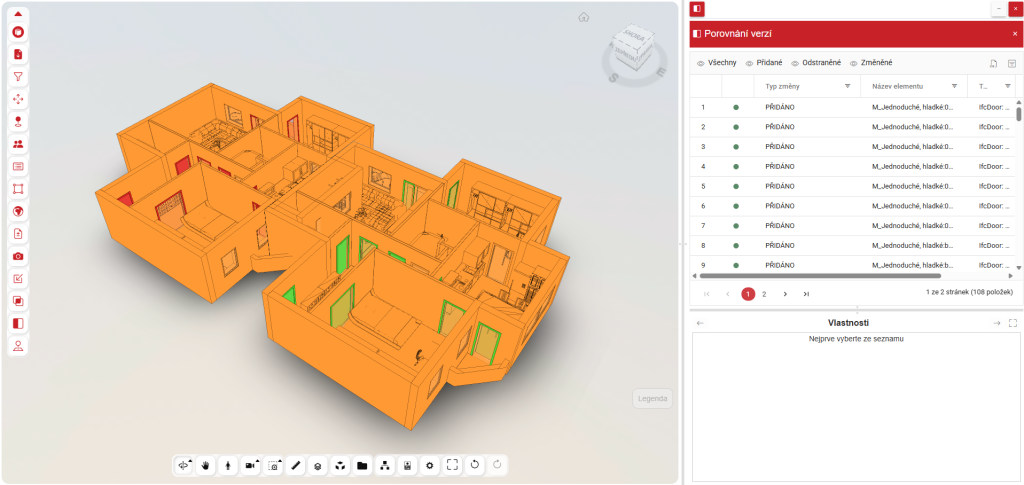
Objeví se okno „Porovnání verzí“ ve kterém uživatel vidí elementy rozděleny do 3 sekcí (Přidáno, Změněno a Odstraněno).
Sekce jsou barevně odlišeny:
- Přidáno – zelená
- Změněno – oranžová
- Odstraněno – červená
Jednotlivé sekce lze zobrazit/schovat ikonou šipky vlevo od názvu sekce.

Po kliknutí na konkrétní řádek se elementy zvolí a v dolní části uživatel vidí tabulku Vlastnosti a Geometrie (pokud byly při potvrzení porovnávání zvoleny) s konkrétním výčtem Před a Poté. Hodnoty jsou též barevně odlišeny.
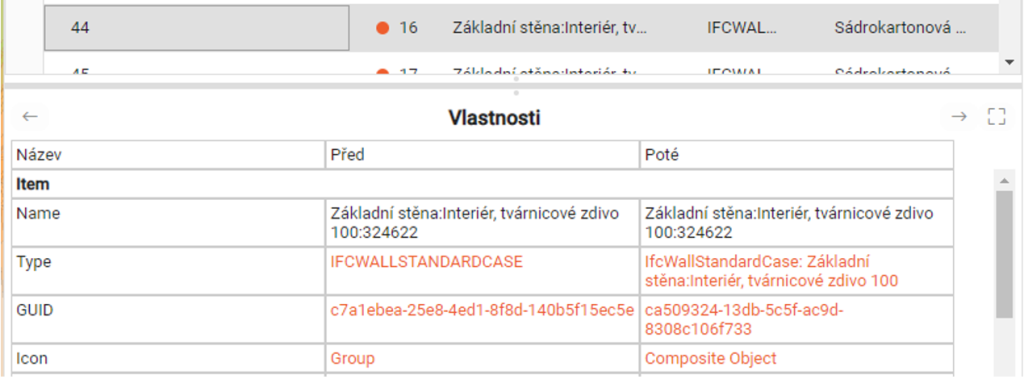
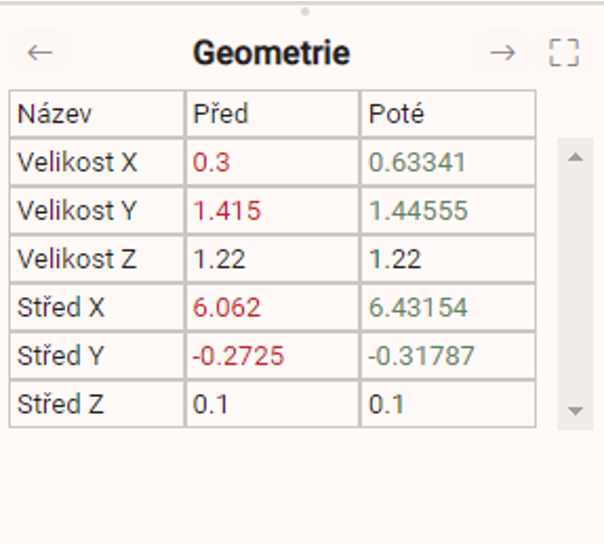
Tabulka vlastností lze zvětšit touto ikonou  .
.
Centrování modelu
Ikona Centrování modelu se objeví až ve chvíli, kdy uživatel má k 3D modelu přidán 2D model. Pomocí této funkce může modely vycentrovat.
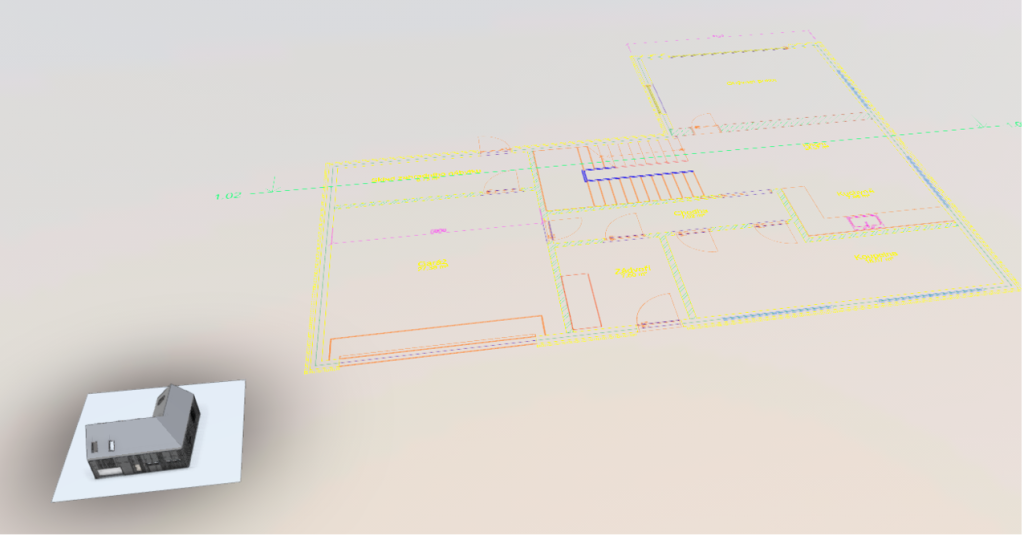
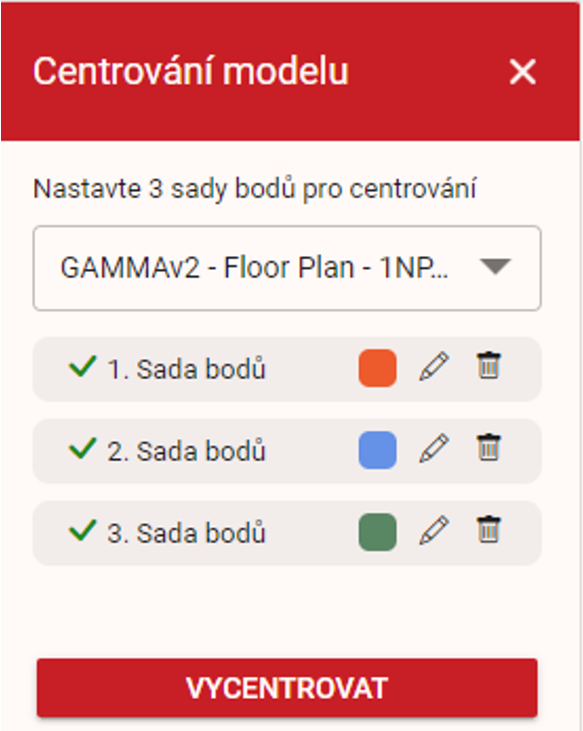
Otevře se okno Centrování modelu, kde se musí nastavit tři sady bodů.
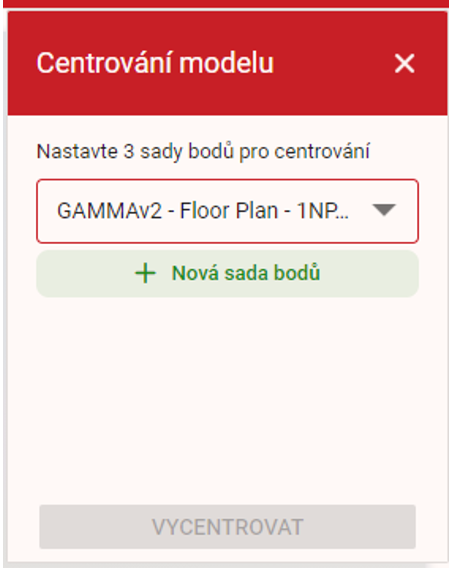
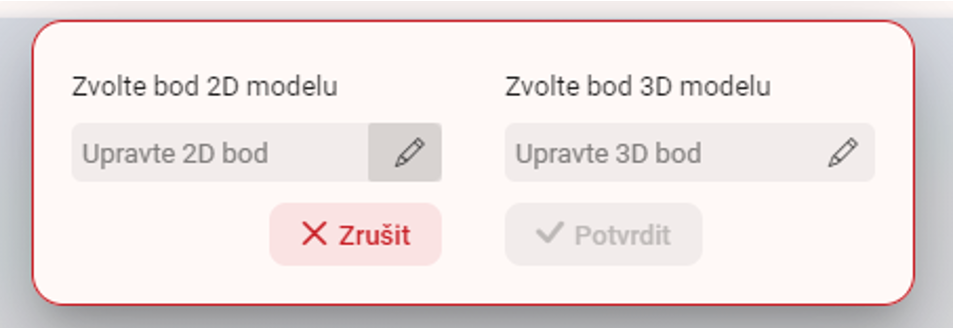
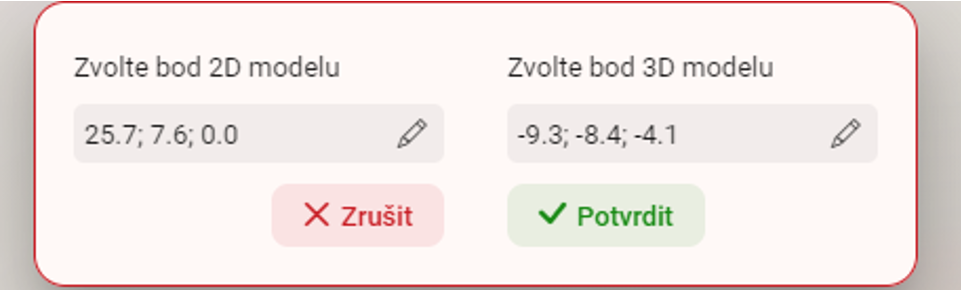
Po kliknutí na „Nová sada bodů“ se otevře další okno, kde uživatel zvolí pomocí ikony tužky nejprve bod 2D modelu a následně 3D modelu. Po vybrání bodů sadu uživatel musí sadu potvrdit daným tlačítkem.
Sada se uloží v okně centrování. Pokud na sadu uživatel najede myší, objeví se na modelech zvolené body.
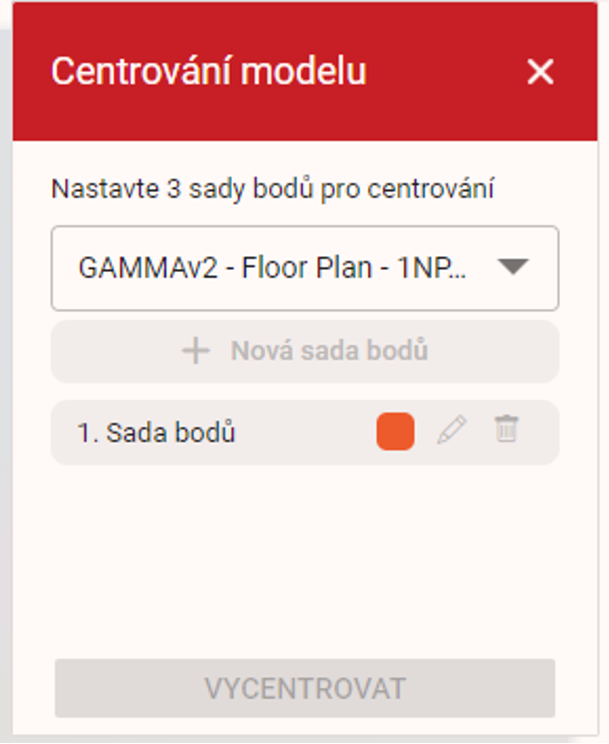
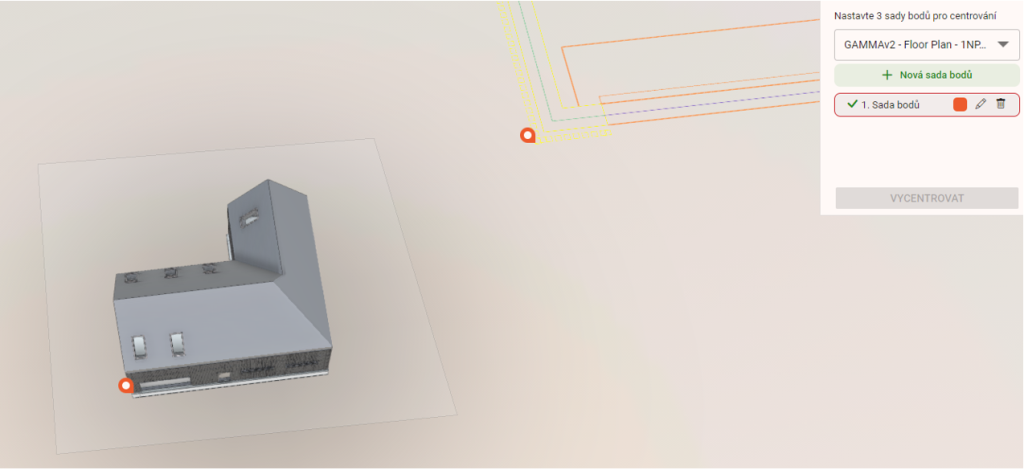
Po založení všech třech sad je možné modely vycentrovat.
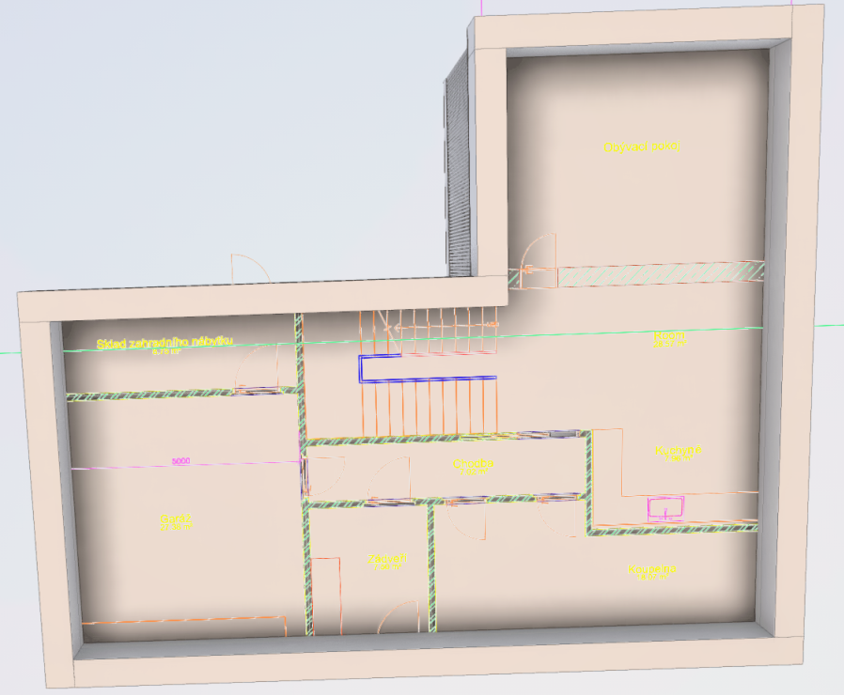
Za pomoci tlačítek v levém dolním rohu nastaví uživatel přesné umístění 2D výkresu na danou rovinu prostoru dle prvního zvoleného bodu.