Zobrazení a manipulace s dokumenty
Tento článek popisuje běžné úpravy v modulu Dokumenty. Najdete zde, jak založit novou složku, vytvořit dokument Word nebo Excel, přejmenovat složku, vrátit starší verzi dokumentu, nastavit verzi jako aktuální a označit složku jako oblíbenou. Naleznete zde odpověď pro dotazy založení nové složky, vytvoření Wordu nebo Excelu, obnovení starší verze nebo označení oblíbené složky.
Základní
Založení složky
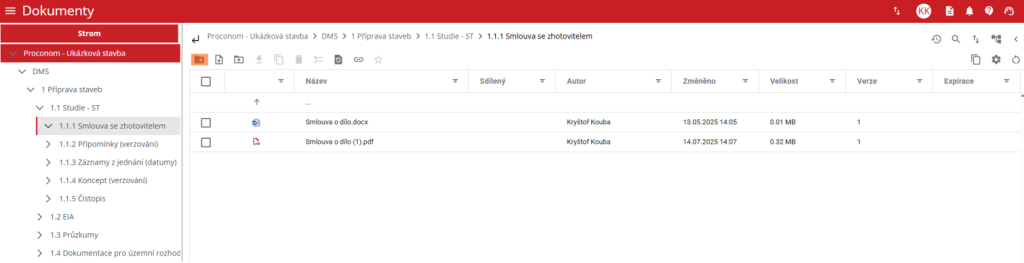
Pro založení složky, uživatel může postupovat následovně:
V horní liště kliknout na tlačítko „ „. V tabulce dokumentů se objeví nová složka s předdefinovaným názvem „PROCONOM SLOŽKA“. Pro nový název stačí začít psát. Změnu uživatel potvrdí stisknutím klávesy Enter nebo kliknutím kamkoliv levým tlačítkem myši.
Vrácení se do starší verze dokumentu
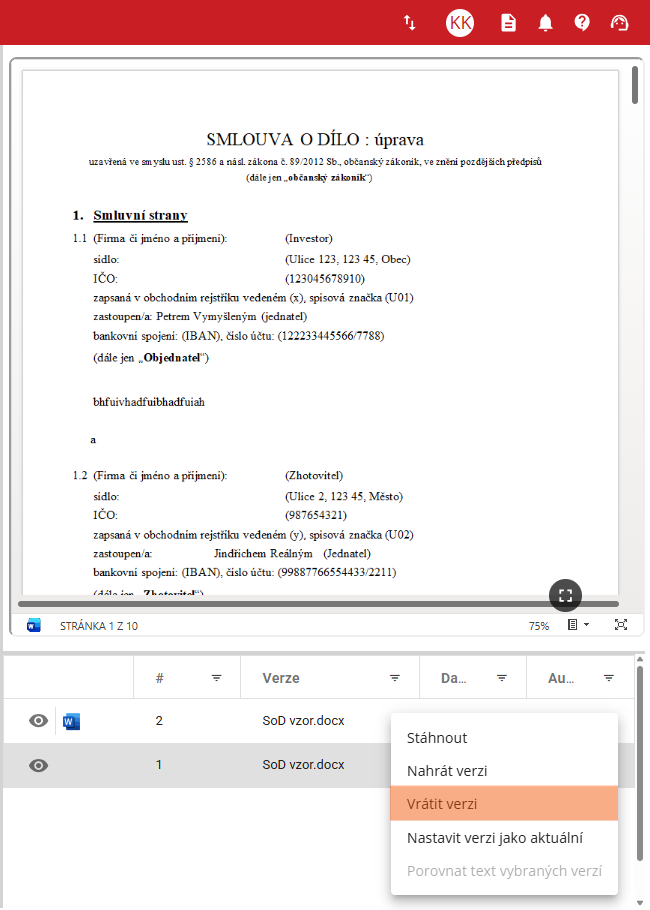
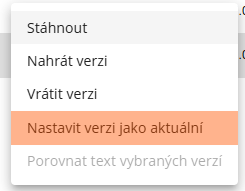
V tabulce verzí je zapotřebí, aby uživatel vyhledal požadovanou historickou verzi dokumentu. Kliknutím pravým tlačítkem myši na vybranou verzi se uživateli otevře kontextové menu. V menu se nachází možnost „Vrátit verzi“. Kliknutím na možnost se dokument vrátí do příslušné historické verze.
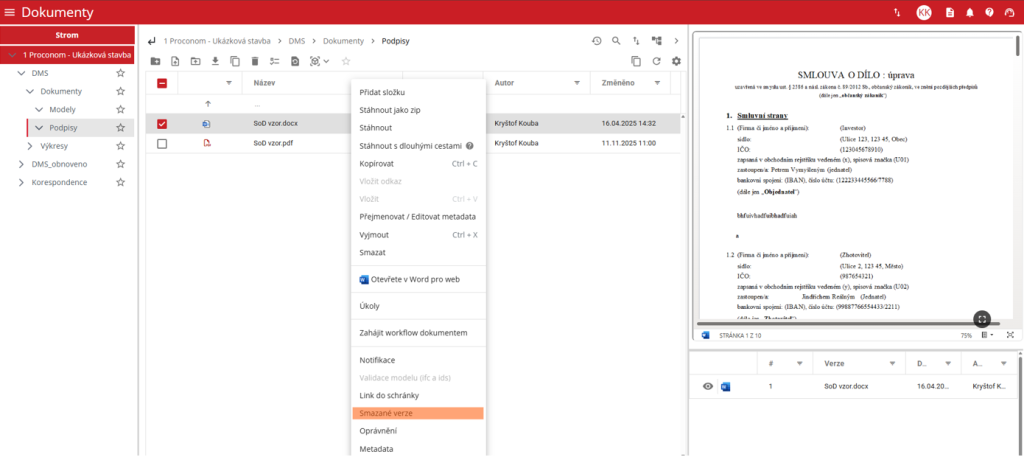
Má-li se zobrazit seznam vrácených verzí, je nutné otevřít kontextové menu souboru v tabulce souborů a vybrat možnost „Smazané verze“. V novém okně je zobrazen seznam smazaných verzí, které je možné stáhnout do zařízení.
Nastavení verze jako aktuální
V tabulce verzí je zapotřebí, aby uživatel vyhledal požadovanou historickou verzi dokumentu. Kliknutím pravým tlačítkem myši na vybranou verzi se uživateli otevře kontextové menu. V menu se nachází možnost „Nastavit verzi jako aktuální“. Kliknutím na možnost se dokument nahraje jako nová verze bez smazání verzí, které se původně nacházeli před ní.
Zobrazení/přidání/odebrání oblíbených souborů
Uživatel může použít dva způsoby práce s oblíbenými soubory.
Hlavní způsob
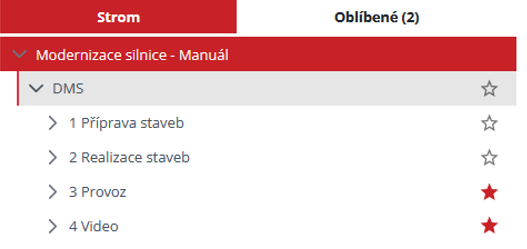
Ve stromovém zobrazení na pravé straně řádku uživatel vidí u složek ikonu hvězdy. Pokud je hvězda bez výplně, tak daná složka oblíbená není. Kliknutím na ikonu se hvězda zbarví do červena  a složka se stane oblíbenou. Stejný proces lze provést na odstranění složky z oblíbených.
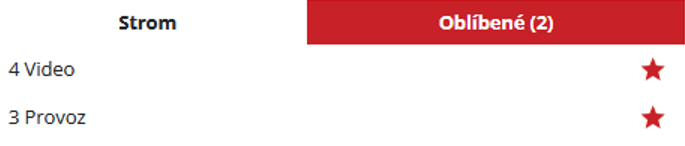
Po zvolení oblíbených složek se v horní části zobrazení objeví nová karta „Oblíbené“ s počtem složek uvedeným v závorce. Kliknutím na tuto kartu uživatel zobrazí pouze oblíbené složky. Zpět na stromové zobrazení se uživatel dostane kliknutí na kartu „Strom“.
Vlastnosti a historie složky
Funkci uživatel spustí kliknutím pravým tlačítkem myši na složku v tabulce dokumentů nebo ve stromovém zobrazení. Zobrazí se kontextové menu a v něm možnost „Vlastnosti a historie“. Tuto možnost je zapotřebí zvolit levým tlačítkem myši.
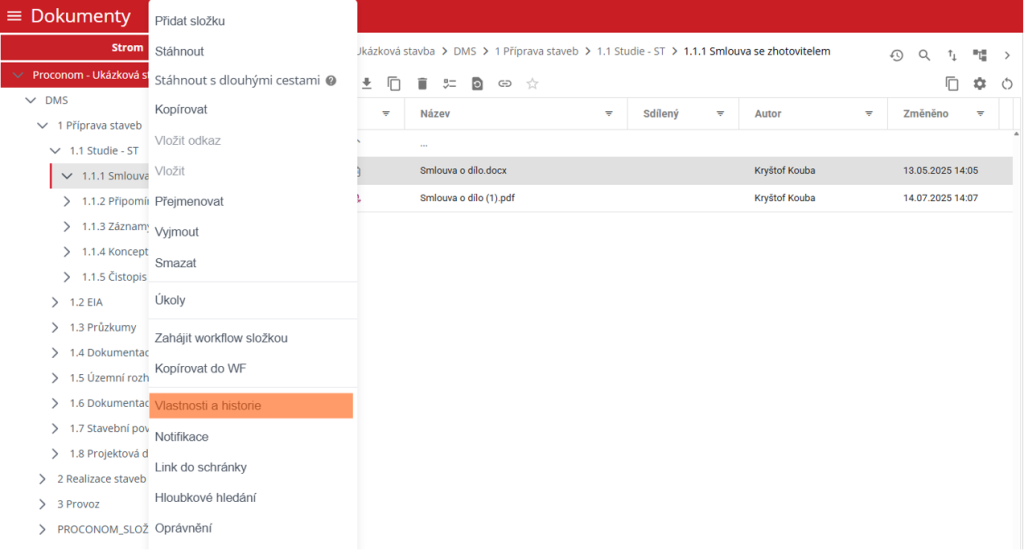
Otevře se nové okno se dvěma částmi. V horní části okna jsou zobrazeny informace o složce, jako je název, datum vytvoření, velikost a počet souborů. V dolní části okna je zobrazen obsah složky, který lze procházet.
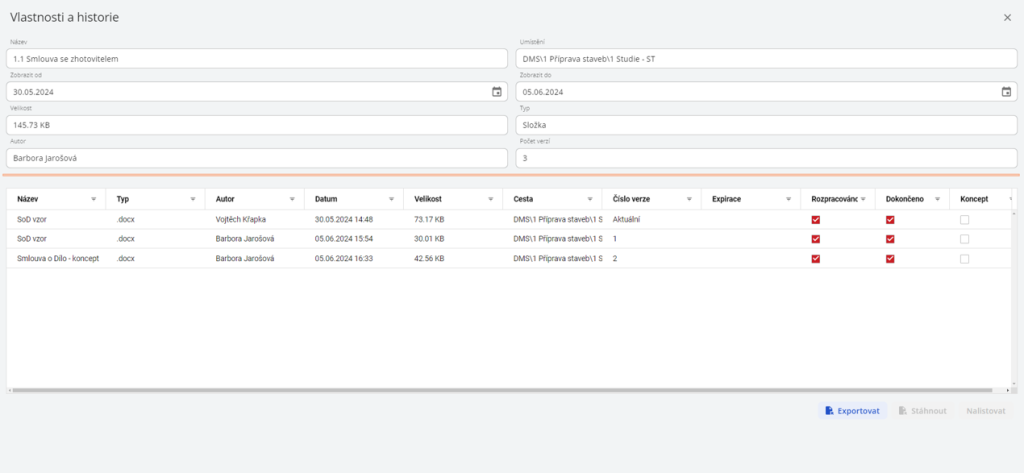
Tabulku obsahu složky uživatel může filtrovat podle sloupců pro snadné vyhledávání. Uživatel je schopen obsah složky také stáhnout do zařízení jako zip souborů nebo exportovat do souboru .xlsx (Excel) ve formátu tabulky pro další zpracování.
Pokročilé
Zobrazení + správa metadat na souboru
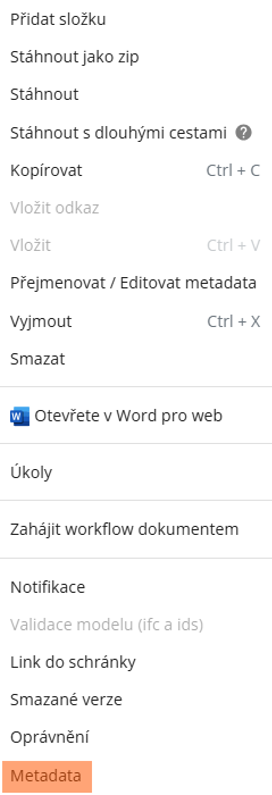
Uživatel otevře kontextové menu na jednom či více souborech a vybere možnost „Metadata“. V nově zobrazeném dialogovém okně „Metadata“ se zobrazují metadata nastavená v nastavení stavby. Uživatel může vyplnit hodnoty daných metadat. Pokud žádná metadata nejsou zobrazena, tak je potřeba nastavit metadata v nastavení stavby a k nim typ hodnoty (text, číslo, checkbox).
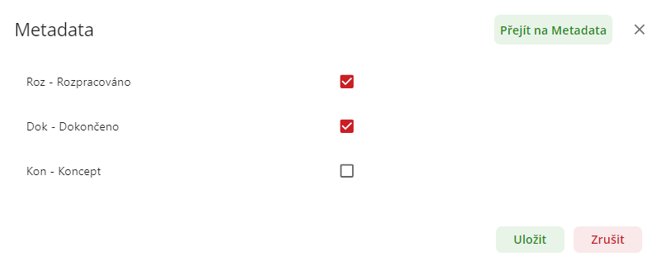
To uživatel provede kliknutím na zelené tlačítko „Přejít na Metadata“. Takto se dostane na nové okno „Nastavení stavby“, kde může dodatečně přidat, odstranit nebo editovat uživatelské Metadata.
Porovnání dvou verzí (Office, PDF)
V programu lze porovnávat dva soubory ve stejném formátu (text, výkresy).
Porovnání textu
Uživatel otevře kontextové menu na verzi v tabulce verzí a zvolí možnost „Porovnat text s předchozí verzí“ nebo „Porovnat text vybraných verzí“ při výběru různých verzí. Otevře se nové okno s porovnáním verzí, kde jsou zobrazeny rozdíly mezi verzemi.
Každou verzi lze stáhnout pomocí ikony šipky nad náhledem dokumentu. Legenda změn se zobrazí po najetí kurzorem na ikonu písmene „i“  .
.
Legenda:
- Modře orámovaný text = text se změnou
- Zeleně orámovaný text = přidaný text
- Červeně orámovaný text = odebraný text
Červeně/zeleně označený text = část textu, která se liší
Porovnání výkresu
Porovnání výkresů uživatel může provést u PDF souborů. Tyto soubory musí být přeložené. To uživatel provede v kontextovém menu vyvolaném v tabulce verzí – možnost „Přeložit model“. V tabulce verzí uživatel vyvolá kontextové menu pravým kliknutím myši na verzi souboru a zvolí možnost „Porovnat výkres s předchozí verzí“ nebo „Porovnat vybrané výkresy verzí“ při výběru různých verzí.
Otevře se nové okno s prohlížečkou v režimu porovnání verzí.
Nástroje porovnávání:
Uživatel může změnit režim pohledu na porovnávané soubory. Ve spodní liště uživatel nalezne tuto ikonu a klikne na ni  . V následující zobrazené nabídce uživatel může zvolit, zda se soubory mají zobrazovat nad sebou, nebo vedle sebe.
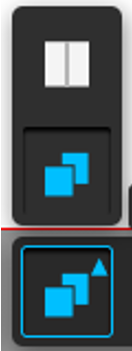
Pokud jsou dokumenty zobrazené nad sebou  , tak každý dokument získá vlastní barevné označení. S Dokumenty lze pohybovat po zvolení ikony ruky
  ve spodní liště.
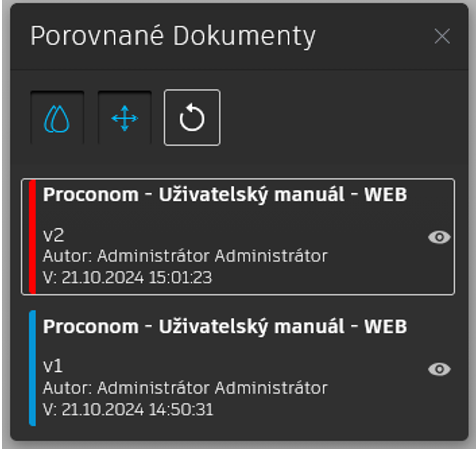
Pokud uživatel využije pohled „vedle sebe“  , tak se soubory vedle sebe zobrazí a uživatel může přetažením střední modré čáry porovnávat dané výkresy.