
Hlavní práce s dokumenty
Tento článek popisuje základní práci se soubory v modulu Dokumenty. Najdete zde, jak nahrát dokument, přetáhnout soubor do programu, zobrazit náhled dokumentu, otevřít historii verzí a uložit změny jako novou verzi. Článek pomůže i tehdy, když hledáte otevření dokumentu k úpravám nebo uložení nové verze po editaci.
Nahrání dokumentů (tlačítko, přetažení do programu)
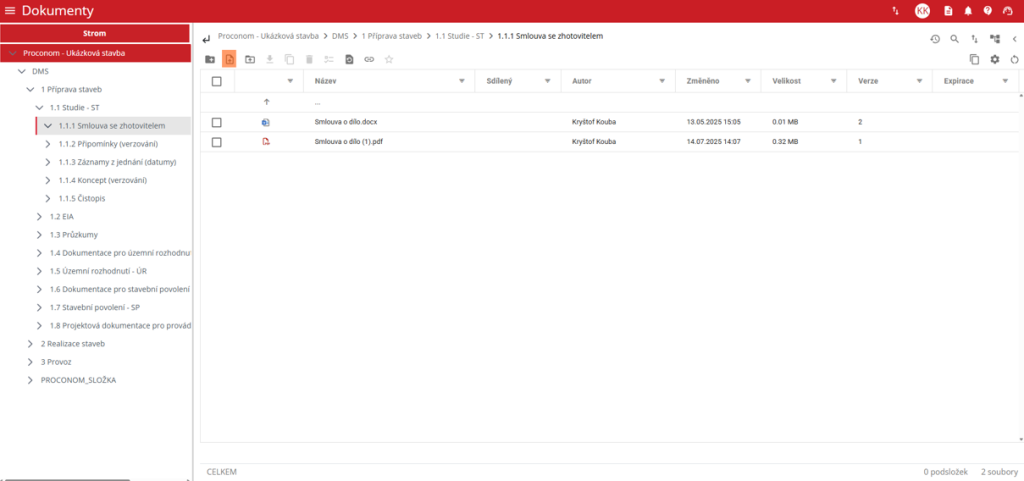
První možnost pro uživatele je kliknout na tlačítko ikonu souboru s šipkou „Nahrát soubory“  v horní liště obrazovky a otevřít průzkumník systému, kde je nutné vybrat požadované soubory k nahrání.
Druhou možností je přetažení souboru přímo z průzkumníku systému na obrazovku softwaru do tabulky dokumentů. Stačí vybrat soubory a přetáhnout je na požadované místo.
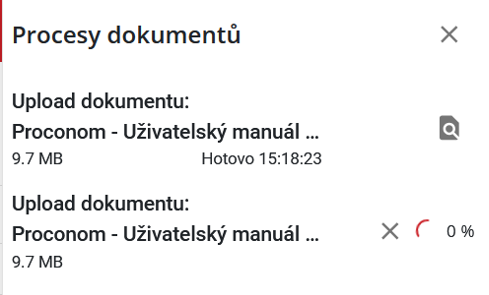
Při nahrávání se v pravé části obrazovky zobrazí widget „Procesy dokumentů“ zobrazující nyní nahrávané soubor, nebo minulé nahrávací akce.
Nahrávání lze zrušit kliknutím na ikonu křížku  u daného souboru.
Pro zobrazení umístění souboru uživatel stačí kliknout na ikonu souboru s lupou  a daný dokument se zobrazí a zvolí DMS.
Zobrazení náhledu a editace verze dokumentu
Náhled
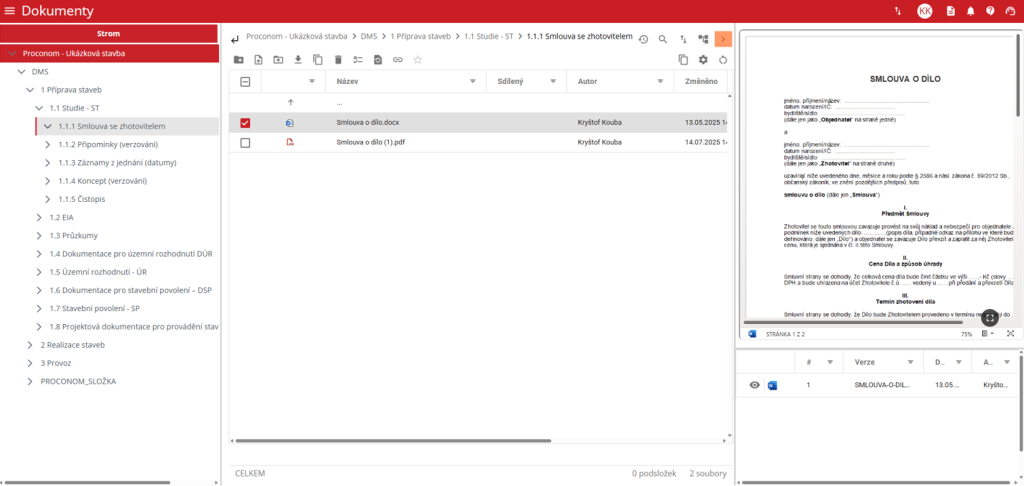
Funkce umožňuje uživatelům rychle zobrazit a skrýt rychlý náhled dokumentu a seznam verzí pomocí kliknutí na ikonu šipky  , která se nachází v liště horní části obrazovky. Tímto způsobem lze snadno nahlížet na dokument a spravovat historii verzí dokumentu podle potřeby.
V náhledu lze kopírovat zvolený text do schránky zařízení uživatele. Uživatel označí text přetažením kursorem za držení levého tlačítka myši.
Ve spodní části seznamu nalezne uživatel řádky jednotlivých verzí s informacemi o verzi, datu vytvoření a autoru.
Editace
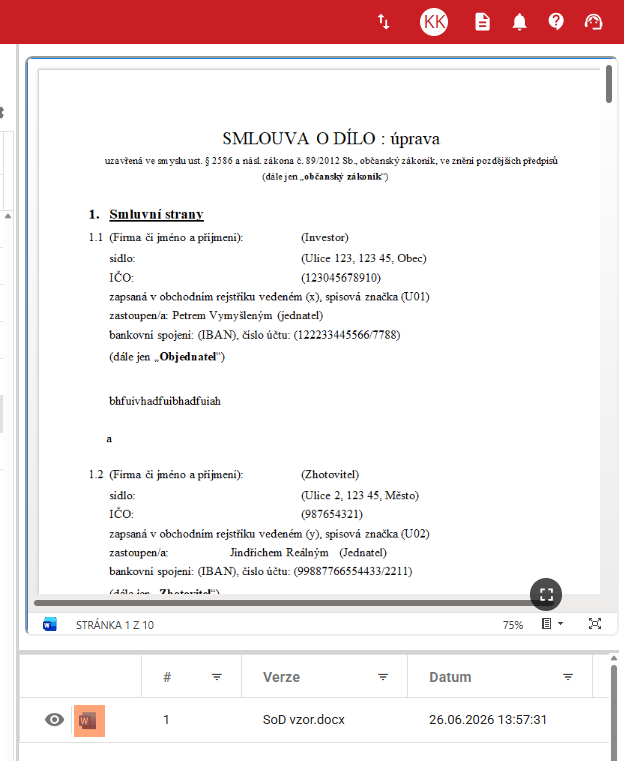
Pro editaci slouží ikona online Office  /
/ /
/  vpravo od ikony náhledu. Kliknutím na ikonu se otevře nové okno dokumentu, což umožní prohlížet a pracovat s aktuální verzí dokumentu.
Alternativou zde je i dvojklik na daný dokument. Soubor se zobrazí na nové kartě.
Ukládání změn probíhá automaticky. Zavřením upravené karty uživatel vytvoří novou verzi.
Výjimkou jsou PDF soubory, které lze pouze anotovat otevřením náhledu za pomoci ikony oka  nebo dvojklikem na dokument.
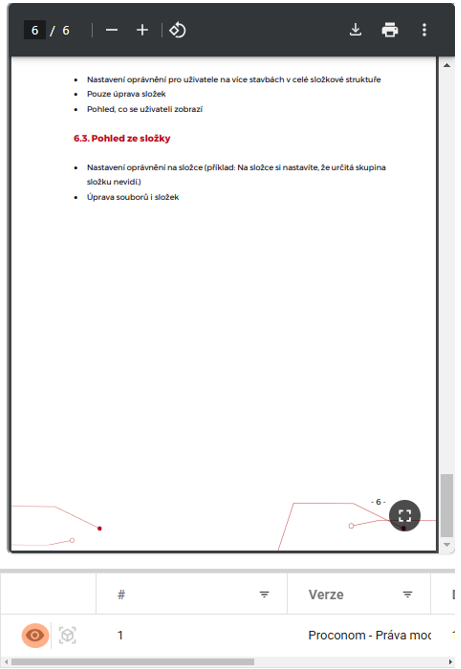
Uzamčení dokumentu vs spolupráce nad dokumentem
V rámci práce nad MS Office dokumentem může uživatel uzamknout dokument, aby byl jediný, kdo v tu chvíli dokument edituje nebo jej spustit v režimu spolupráce.
Uzamčení
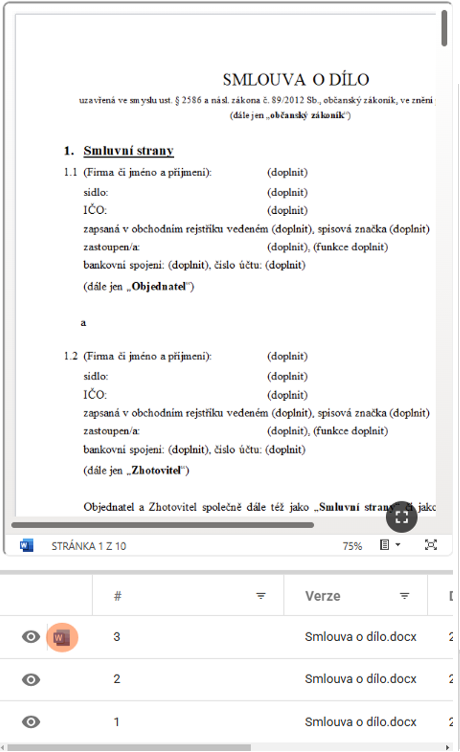
Pokud uživatel otevře dokument přes náhledové okno a klikne na ikonu online Office, tak spustí editaci dokumentu v uzamčeném režimu.
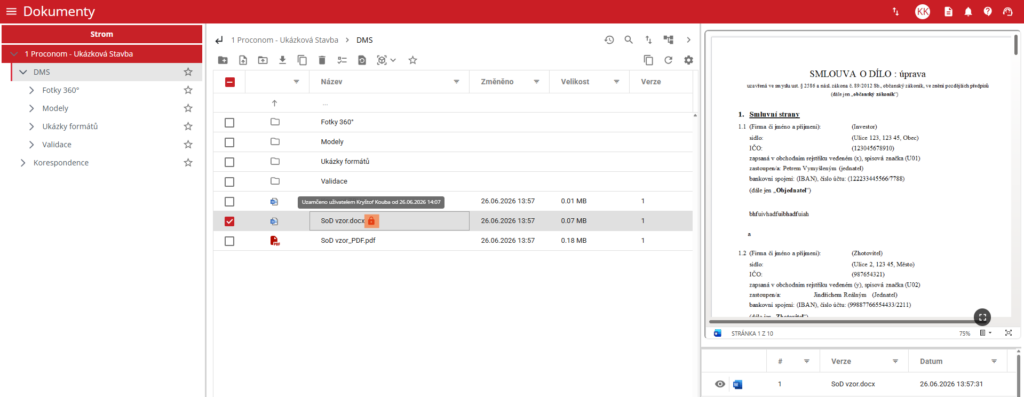
Ostatním uživatelů se u dokumentu zobrazí ikona zámečku s informací od kdy je dokument uzamčen spolu s informací, kdo má dokument otevřený a uzamčený. Ve chvíli, kdy uživatel dokument zavře/uloží, zámeček zmizí a ostatní uživatelé mohou otevřít dokument pro editaci.
Spolupráce
Pro spolupráci vyvolá uživatel kontextové menu nad požadovaným dokumentem a klikne na „Otevřete v Word pro tento web v režimu spolupráce“.
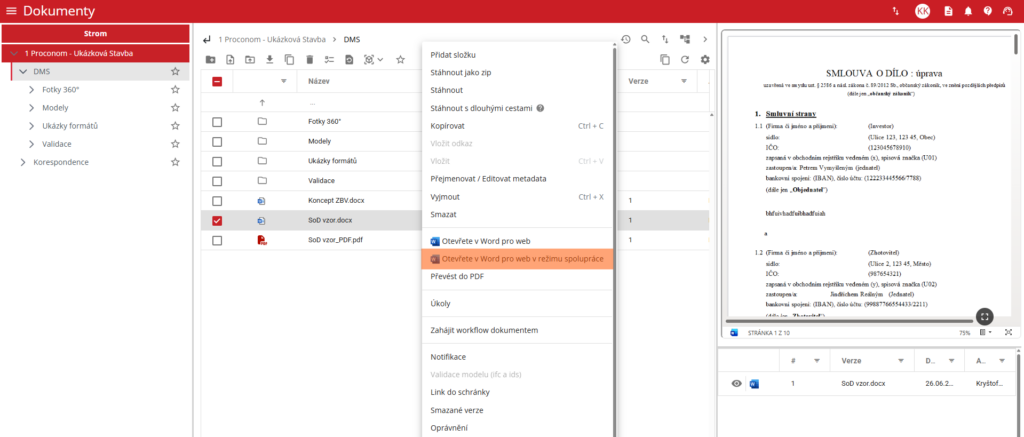
Ve chvíli, kdy je dokument otevřen v režimu spolupráce, můžou do něj vstoupit další uživatelé stejným způsobem přes kontextové menu.
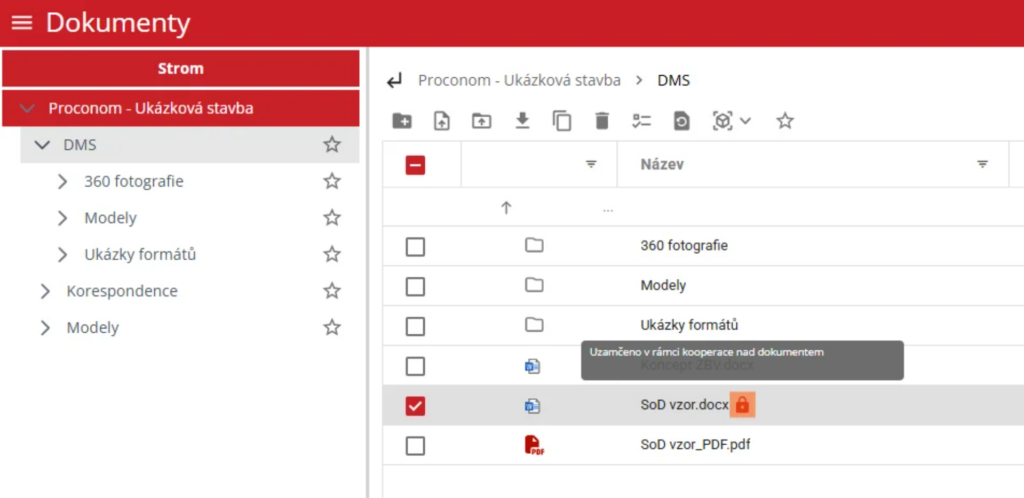
Indikátor spuštěného dokumentu v režimu spolupráce pozná uživatel za pomoci ikony zámečku s informací „Uzamčeno v rámci kooperace nad dokumentem“.
Zvětšení náhledu
Pro zvětšení náhledu dokumentu uživatel musí kliknout levým tlačítkem myši na ikonku zvětšení  v pravém dolním rohu náhledu.
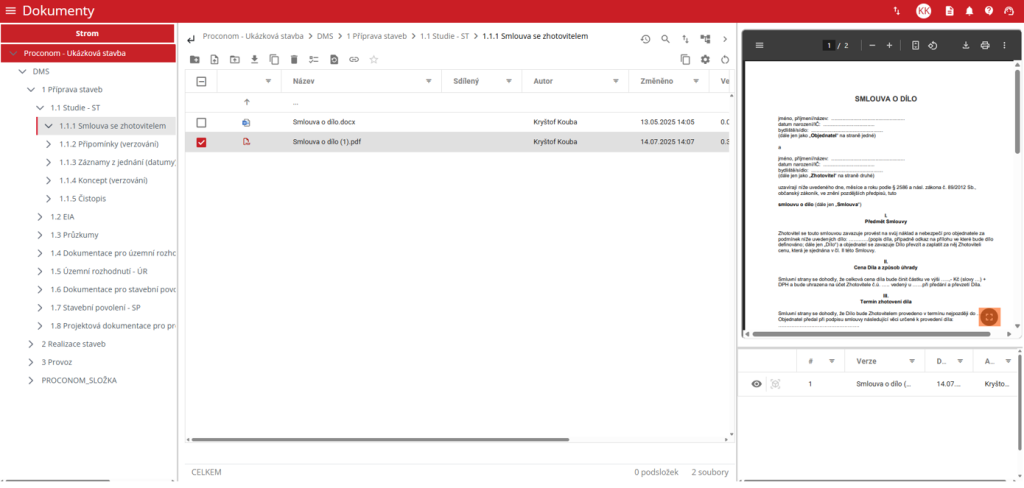
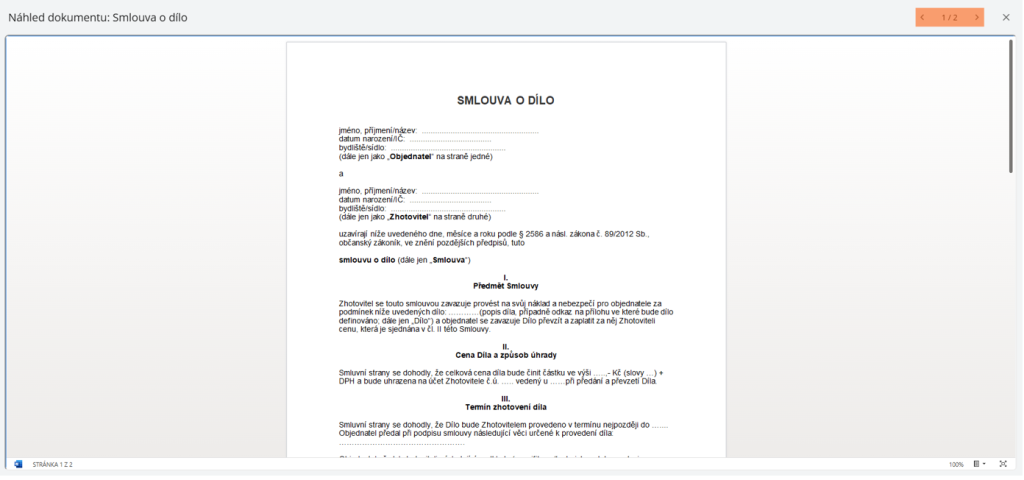
Nyní uživatel vidí zvětšený náhled dokumentu.
Pokud má uživatel ve složce více dokumentů či obrázků, může za pomoci šipek měnit náhledy dokumentů v pravém horním rohu.
Práce s dokumentem
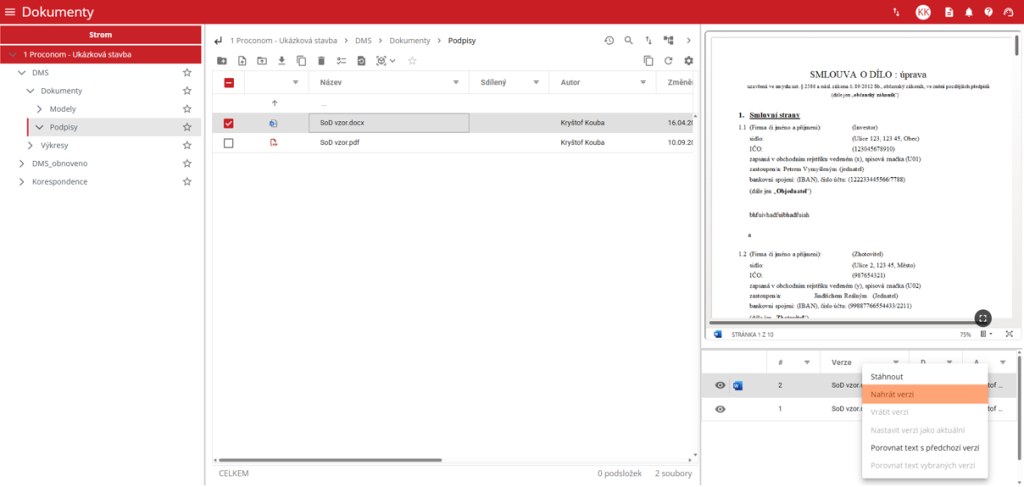
Pro zahájení úpravy dokumentu v rámci webového rozhraní je nutné soubor stáhnout do svého počítače. Poté je zapotřebí soubor otevřít v počítači standartně pomocí dvojkliku. Provedené úpravy uživatel uloží a dokument nahraje zpět do PROlllCONOMu procesem popsaném výše. Pro nahrání verze stejného dokumentu uživatel klikne pravým tlačítkem myši do tabulky s verzemi a v kontextovém menu zvolí možnost „Nahrát verzi“ viz obrázek níže. Dokument se přiřadí jako nejnovější a aktuální verze.
Přejmenování dokumentu/složky
Pro přejmenování souboru či složky v softwaru existují dvě metody. První možnost je otevření kontextového menu kliknutím pravým tlačítkem myši na prvek pro přejmenování a vybrání možnosti “Přejmenovat“.
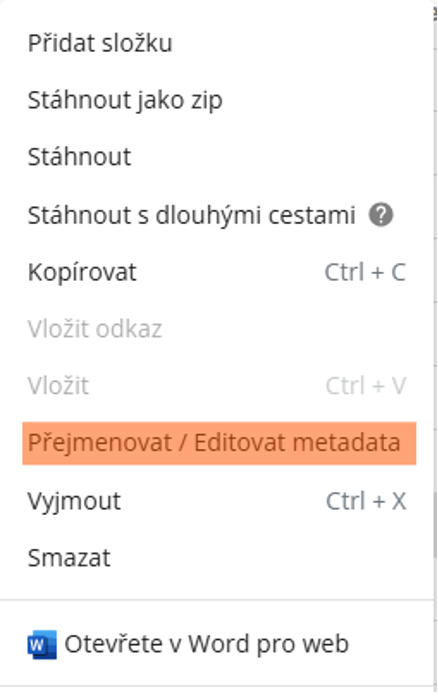
Druhou možností je označení prvku pro přejmenování a stisknutí klávesy F2 na klávesnici. V obou případech se označí textové pole názvu. Nyní stačí uživateli napsat nový název. Akci uživatel potvrdí stiskem klávesy Enter nebo kliknutím mimo pole.
Vyjmutí dokumentu/složky
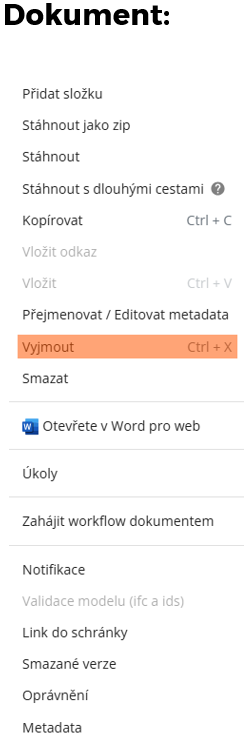
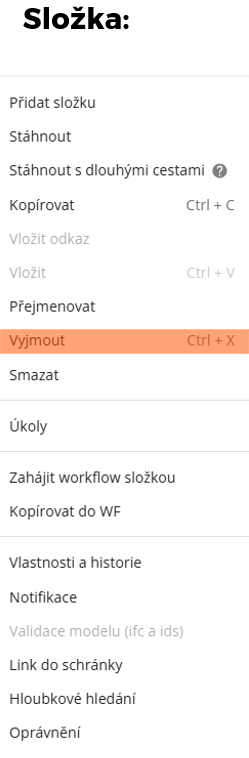
Pro vyjmutí složky nebo souboru v programu uživatel použije následující postup.
Pomocí kontextového menu zvolí možnost „Vyjmout“ po označení složky/souboru pravým tlačítkem myši nebo stiskne klávesovou zkratku Ctrl + X.
Vybraný prvek je vyjmut a zkopírován do schránky, připravený k vložení na jiné místo. Pro vložení uživatel může využít kontextové menu a možnost “Vložit“ nebo zkratku Ctrl + V. Vyjmout lze více souborů a složek najednou.
Sloučení dokumentů
Pokud uživatel vyjme dokument a vloží do místa, kde se nachází dokument se stejným názvem, dojde ke sloučení dokumentů a vytvoření nové verze existujícího dokumentu.
Kopírování souborů/složek
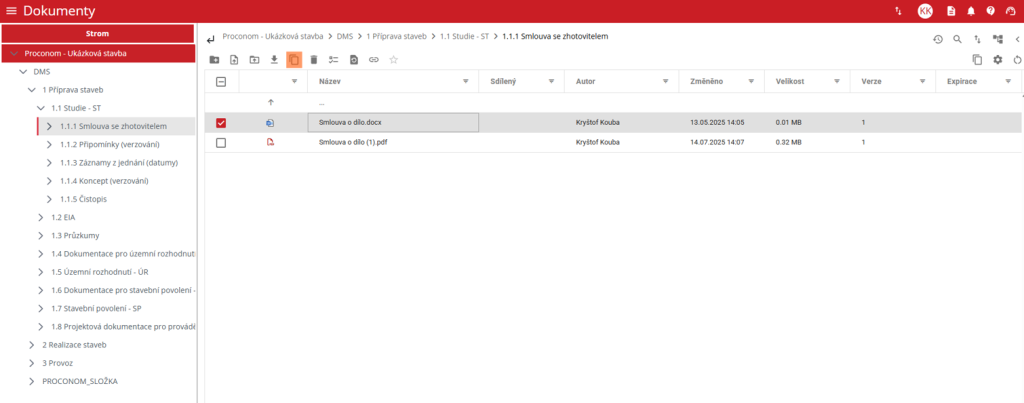
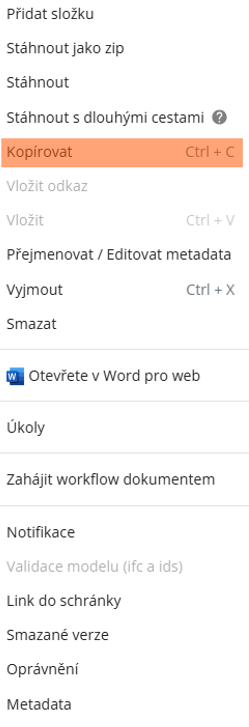
Ke kopírování slouží kontextové menu nebo tlačítko „ “ v horní liště nad tabulkou dokumentů nebo označení dokumentu a stisknutí zkratky Ctrl + C. Pro vložení lze opět použít kontextové menu a možnost “Vložit“, Ctrl + V nebo možnost „Vložit odkaz“. Vložení odkazu lze použít, pokud uživatel chce dva stejné dokumenty/složky mít v různých složkách na sebe vzájemně navázané. Tím se vytvoří sdílená kopie. U těchto dokumentů se objeví ikona mráčku.
Kopírovat lze více souborů a složek najednou označením souborů za držení klávesy Ctrl nebo Shift.
Stažení dokumentu
Pro stažení dokumentu v programu jsou k dispozici dvě možnosti:
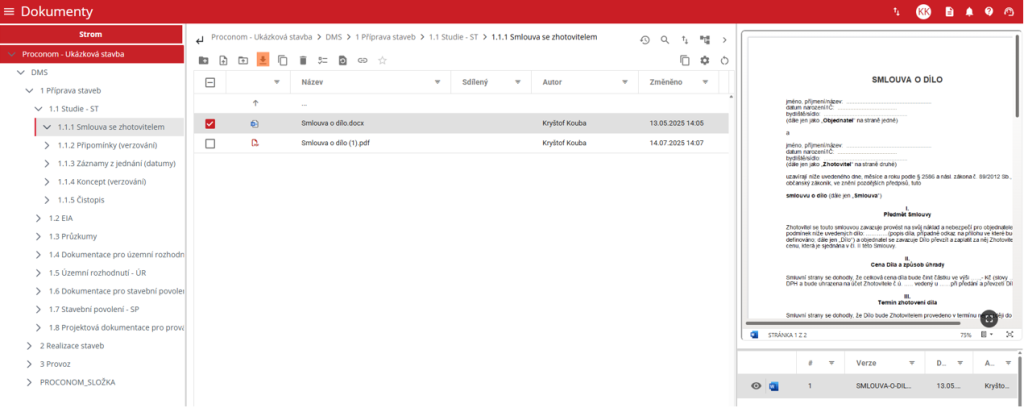
- První možností je označení souboru a kliknutí v horní liště na ikonu šipky mířící dolů
 .
.
 .
.
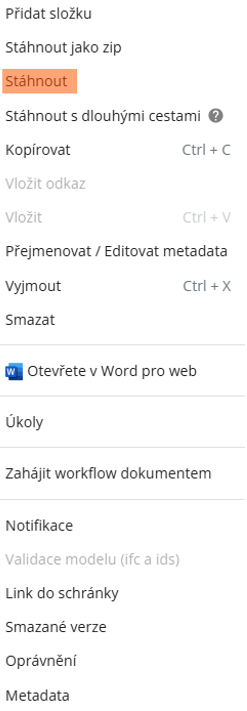
- Druhou možností pro uživatele je otevřít kontextového menu pravým tlačítkem myši na souboru a vybrání možnosti „Stáhnout“.
V obou případech se spustí proces stahování a soubor bude uložen v zařízení ve vybraném umístění. Skrze kontextové menu lze stáhnout i konkrétní verze dokumentu.
Stažení s dlouhou cestou
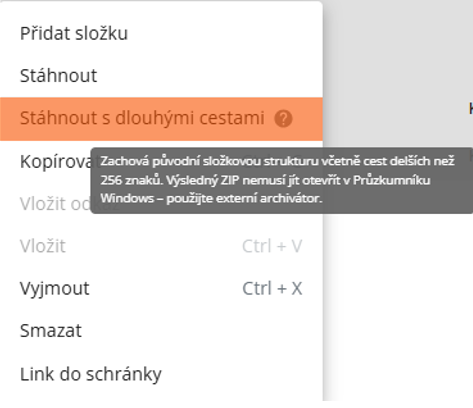
Pro stáhnutí souborů s dlouhou cestou existují dvě cesty.
První možností je označení souboru nebo složky v tabulce souborů/stromovém zobrazení a vyvolání kontextového menu pravým tlačítkem myši, kde uživatel vybere možnost „Stáhnout jako ZIP“.
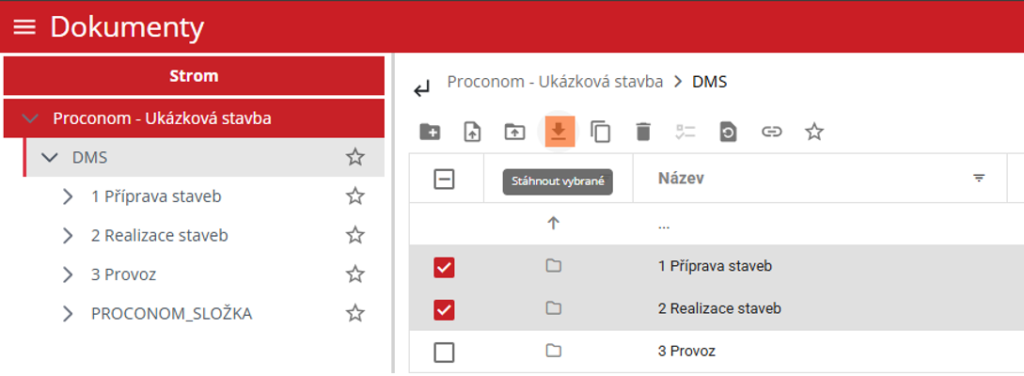
Druhou možností je označení více složek a souborů hromadně za držení klávesy Shift nebo Ctrl, nebo jednotlivě kliknutím na checkbox v hlavní tabulce a stisknutí tlačítka „Stáhnout vybrané“  v horní liště.
Odstranění dokumentů/složek
Pro odstranění dokumentů a složek existuje více způsobů.
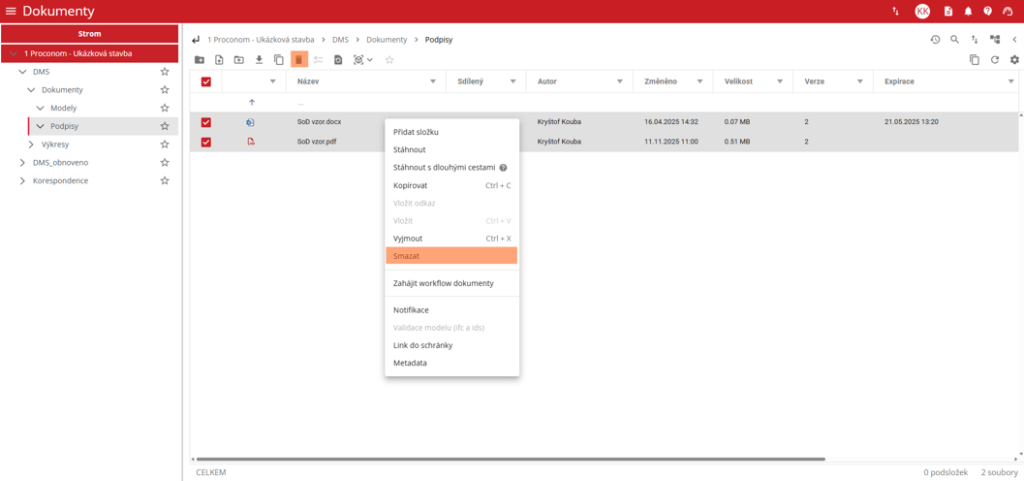
Použít kontextové menu, které se zobrazí po pravém kliknutí myší na dokument/složku v tabulce nebo ve stromovém zobrazení.
Další možností je použití tlačítka „Smazat vybrané“ s ikonou popelnice  v horní liště nad tabulkou dokumentů. Poslední možnost je stisknutí klávesy Delete.
Pokud je zapotřebí odstranit více položek najednou, stačí označit soubory při držení klávesy Ctrl nebo Shift a zvolit metodu smazání popsané výše.
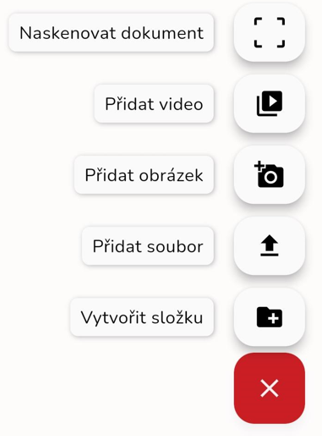
Uživatel může nahrát soubor kliknutím na červené tlačítko s ikonou čar  v pravém dolním rohu obrazovky. V nově zobrazené nabídce uživatel zvolí „Naskenovat dokument“.
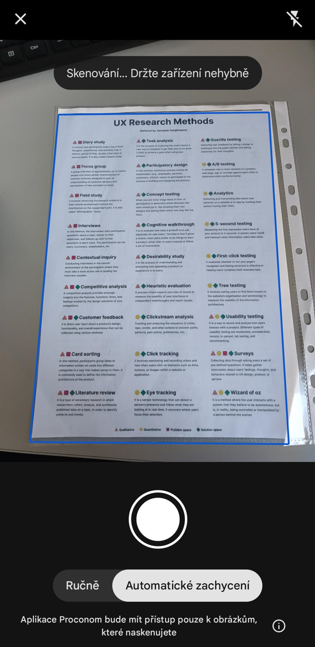
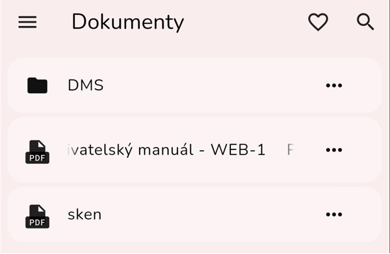
Po výběru možnosti a povolení přístupu aplikace k fotoaparátu se uživateli zobrazí fotoaparát s modře vyznačenou oblastí. Tato oblast se přizpůsobí papíru, který chce uživatel naskenovat. V moment ideálního nastavení a osvětlení stačí, aby uživatel dokument vyfotil a poté potvrdil naskenovanou oblast. Dokument se uloží pod názvem „sken“. Doporučujeme soubor přejmenovat.
Nahrávání souborů lze přerušit ikonou křížku  .
.