< Všechny témata
Tisknout

Klíčové funkce (Prohlížečky modelů)

Nyní budou v této kapitole popsány klíčové funkce pro práci s modulem zabývající se informačními modely.

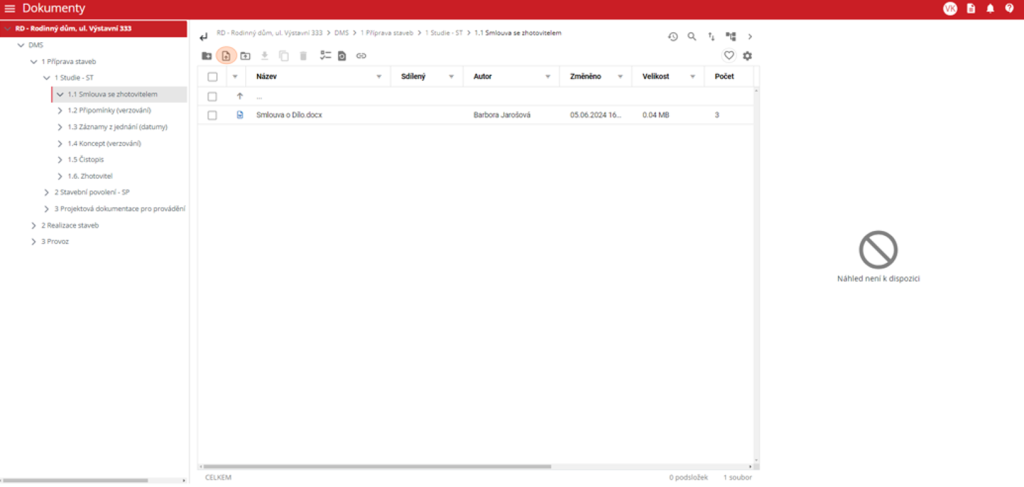
První možnost je kliknout na tlačítko „“ v horní liště obrazovky a otevřít průzkumník systému, kde uživatel vybere požadované soubory modelu k nahrání.

Druhou možností je přetažení souboru přímo ze systému
na obrazovku softwaru do tabulky dokumentů. Stačí vybrat soubory a přetáhnout je na požadované místo.
Platforma Complex 2D/3D je speciální licence. Pokud překládání nefunguje, tak se dotázejte správce prostředí o více informací.

Přeložení modelu je možné dvěma cestami. První cesta se týká ještě neotevřeného souboru. V okně náhledu dokumentu se nachází popis platforem. Pokud uživatel chce využít platformu Complex 2D/3D, tak stačí kliknout na tlačítko „Přeložit do Complex 2D/3D“.

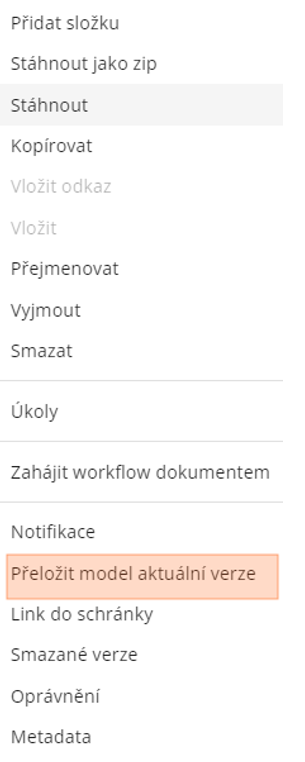
Druhá cesta je vyvoláním kontextového menu na souboru nebo dané verzi. V každém menu je třeba najít možnost „Přeložit model nebo „Přeložit model aktuální verze“.
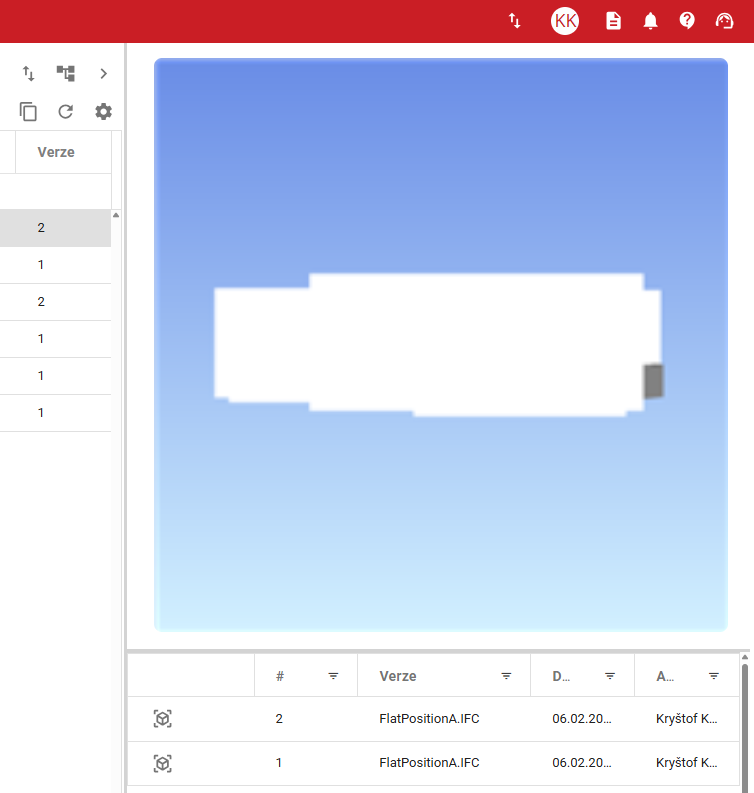
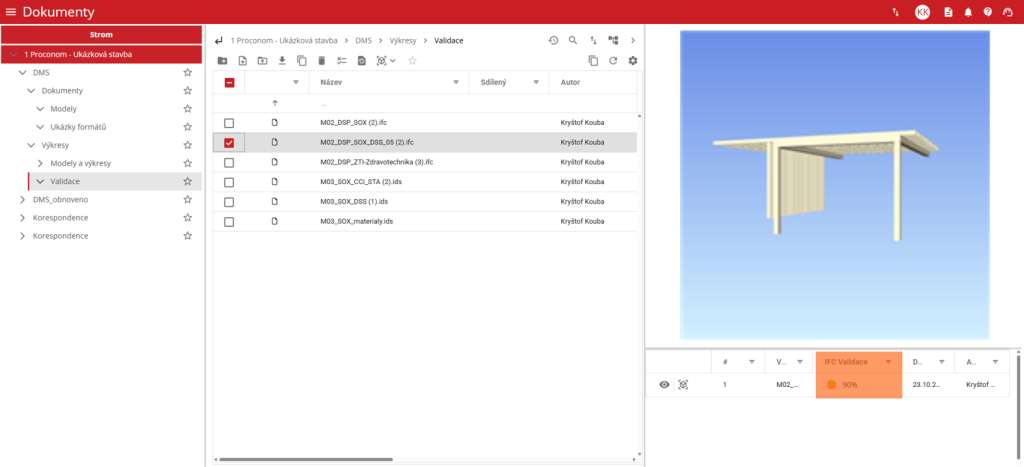
Model lze zobrazit v okně tabulce verzí dokumentů. Pokud není viditelná, je zapotřebí zmáčknout ikonu šipky v kruhu v pravém horním rohu modulu Dokumenty. Po nalezení tabulky se u verze dokumentu nachází ikona oka a kružítka. Ikona oka slouží pro otevření modulu platformou Easy 3D. Ikona krychle na otevření modulu Complex 2D/3D.

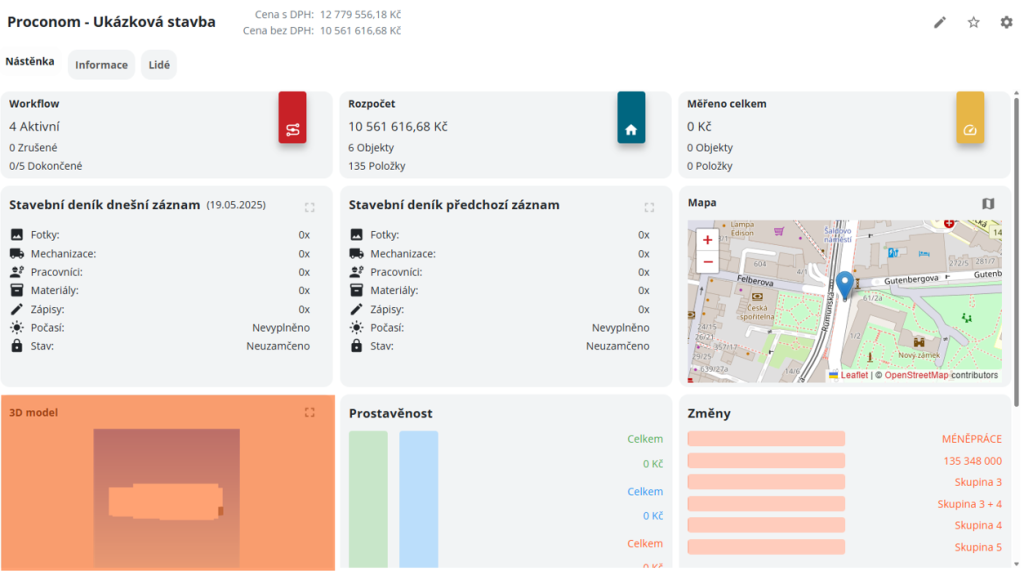
Pokud je model napárován na objekt stavby (o tomto procesu se píše v následující kapitole), je možné otevřít napárované modely v Manažeru staveb na kartě Nástěnka v panelu 3D model v levém dolním rohu. Pro otevření stačí dvakrát kliknout na označenou sekci na obrázku. Další cesta je kliknutí na ikonu budovy v moment, kdy uživatel má zvolený stavební objekt, na který je již model napárován.

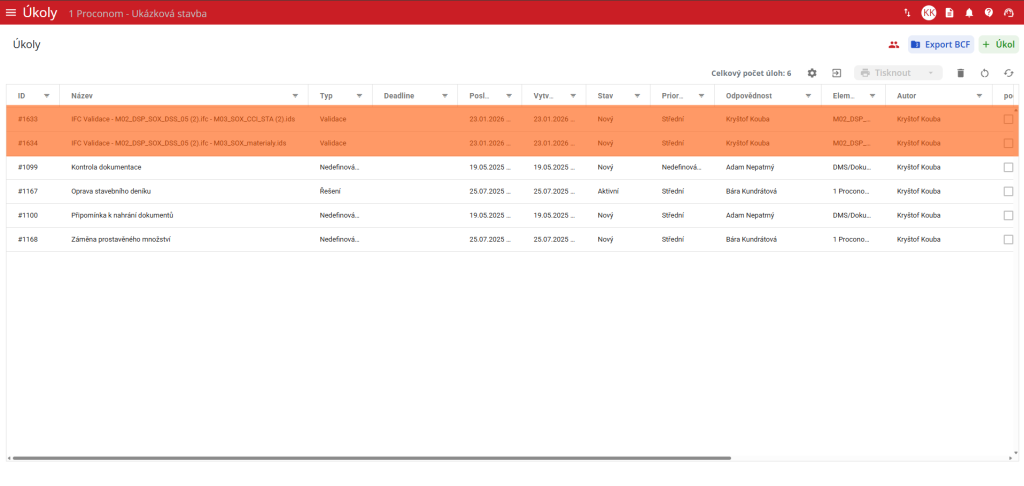
V neposlední řadě lze model zobrazit v případě, kdy je napárován na Úkoly.
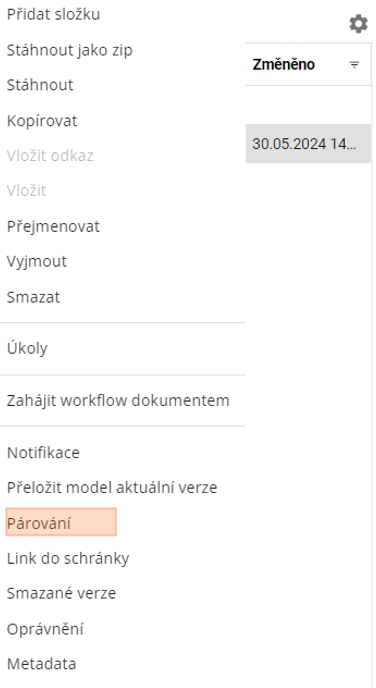
Párování modelu na objekt rozpočtu je možné po otevření dokumentu prvku daného objektu. Ten se otvírá ikonou složku v horním widgetu při zvoleném objektu rozpočtu. Doporučujeme využít možnosti sdílené kopie z DMS do dokumentu prvku pro vyhnutí se duplikaci dat.

Po nahrání souboru do dokumentu prvku je třeba vyvolat kliknutím pravého tlačítka myši vyvolat kontextové menu a v něm vybrat možnost „Párování“. Stejná nabídka je i v tabulce verzí dokumentu. Po dokončení této operace se náhled modelu objeví v okně Manažer staveb na Nástěnce v panelu 3D model.
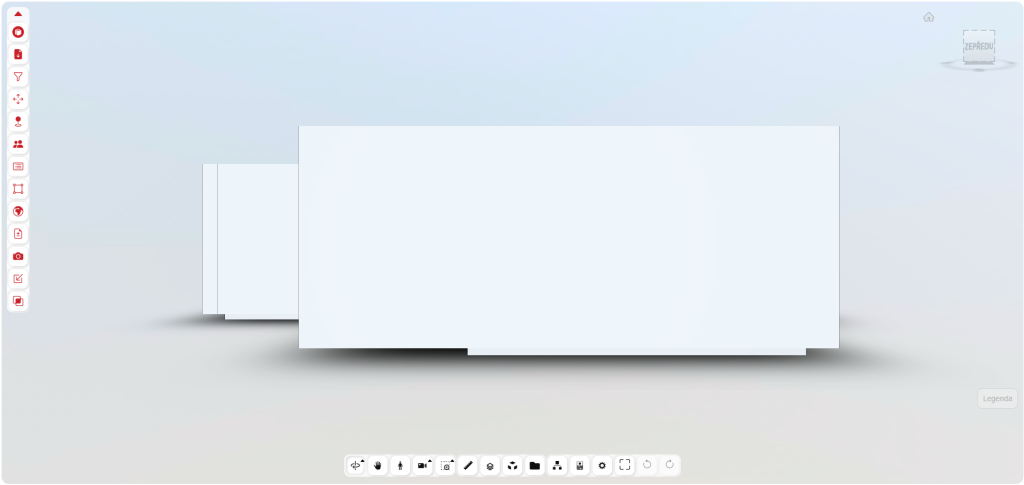
Easy 3D

Vizuální rozdíl se nejvíce týká spodní řádku s nástroji, který je menší. Také je na místě podotknout vzhled zobrazení prostoru pod modelem.

Complex 2D/3D

Vizuální rozdíl se nejvíce týká spodního řádku s nástroji, který je větší. Také je na místě podotknout vzhled zobrazení prostoru pod modelem.

Easy 3D

V levém pásu je potřeba nalézt ikonu složky s plusem a mínusem uvnitř.

Po kliknutí na ikonu se otevře nabídka přidávání. V nabídce uživatel nalezne ikonu dokumentu s ikonou plus a klikne na ni. Zobrazí se nové okno, kde je zapotřebí vybrat model pro napojení a stisknout ikonu plus u jeho názvu. Model se zobrazí v levém panelu. Toto indikuje, že modle bude přidán. Odstranění modelu z multimodelu uživatel provede stisknutím ikony mínus v levém panelu. Po připojení všech modelů uživatel výběr potvrdí tlačítkem „Aktualizovat modely“ ve spodní části obrazovky.

Nyní se začne model párovat a po dokončení akce uživatel opět uvidí multimodel v prohlížečce. 

Model lze napárovat i přímo z DMS skrze ikonu složky s ikonou plus . Po kliknutí na tlačítko se uživatel zobrazí okno DMS, kde může najít model a pravým tlačítkem na něj kliknout a zvolit možnost „Párovat“.

Uživatel může přidat PDF modelu skrze ikonu dokumentu se znakem PDF. Zbytek párování probíhá stejně jako u modelu .

Complex 2D/3D

Přidání modelu je stejné jako u předchozí prohlížečky.

Dokumenty

Vytvoření multimodelu z modulu Dokumenty lze v případě, že má uživatel model o více verzí nebo více modelů ve složce .

Prvním způsobem pro vytvoření multimodelu uživatel označí model pravým tlačítkem myši a zobrazí jeho náhled, dále označí požadované verze za pomoci Ctrl + Levé tlačítko myši a vyvolá kontextové menu, kde vybere možnost „Otevřít verze“.

Otevře se nová karta platformy Complex 2D/3D spolu s multimodelem.

Druhým způsobem pro vytvoření multimodelu uživatel přejde do složky, kde se modely nachází a levým tlačítkem myši rozbalí nabídku v horním panelu „3D Model“ .

Kliknutím na „Otevřít multimodel ze složky“ začne uživatel vytvářet multimodel ze všech modelů ve složce.

Pro párování je nutné označit prvek v informačním modelu. Po jeho označení je třeba nalézt ikonu knih v červeném kruhu v levém panelu nástroji.

Po kliknutí na ikonu se objeví nabídka, kde uživatel vybere tlačítko s ikonou plus .

Po kliknutí na ikonu se objeví dialogové okno se seznamem vazeb na dokumenty. Uživatel vazby upraví kliknutím na ikonu tužky.

Nyní se zobrazí nové okno s modulem Dokumenty. U každého dokumentu se nachází ikona plus . Kliknutím na tuto ikonu uživatel přidá dokument k prvku. To se vyznačí vypsáním dokumentu v seznamu v pravé části obrazovky. Volbu může potvrdit stisknutím tlačítka „Uložit“ ve spodní části obrazovky.

Vazbu lze odstranit kliknutím na ikonu mínus v seznamu vazeb dokumentů v okně DMS, kde lze dokumenty párovat.

Po vypnutí okna se seznamem dokumentů ikonou křížku v pravém horním rohu se v dialogovém okně zobrazí uživateli vazby na daných prvcích. Umístění daného dokumentu uživatel zobrazí stisknutím ikony oka.

Uživatel může zobrazit a upravovat v okně „Seznam párovaných dokumentů“. Toto okno uživatel otevře z nabídky práce s dokumenty. Prostřední tlačítko slouží pro otevření seznamu vazeb na zvolených elementech . Pravé tlačítko zobrazí všechny vazby modelu .

Uživatel v tomto okně může zobrazit element s vazbou kliknutím na ikonu oka vazby. Kliknutím na ikonu souboru se otevře okno DMS, kde se zvolí propojený soubor. Vazbu lze smazat kliknutím na ikonu popelnice. Hromadné mazání uživatel provede zvolení více vazeb checkboxem v prvním sloupci a stisknutím tlačítka „Smazat vybrané vazby“ v pravém dolním rohu obrazovky.

Seznam vazeb lze zobrazit i z DMS po kliknutí nabídky v horní liště u tlačítka „“.

Po napárování vazeb uživatel může zobrazit detail vazby kliknutím na ikonu obrázku v nabídce. V modelu se graficky zobrazí vazba s číslem (počet vazeb) na daném elementu.

Tlačítko s ikonou šipek pro transformaci se nachází v levém panelu prohlížecí platformy.

Po stisknutí tlačítka se zobrazí okno pro transformaci modelu. Pokud je připojeno více modelů, tak lze zvolit v comboboxu model určený k transformaci. Do polí lze zapsat kladné i záporné hodnoty a tím transformovat cílený model.

Uživatel může otevřít na obou platformách „Prohlížeč modelu“. V tomto okně uživatel nalezne strukturu modulu, kterou lze proklikávat a zobrazovat elementy struktury v prohlížečce. U každé úrovně tohoto okna je v závorce uveden počet úrovní pod danou úrovní.

Easy 3D:

Uživatel musí nalézt ikonu struktury  ve spodní části obrazovky a kliknout na ni. V nově zobrazeném okně uživatel nalezne strukturu modelu. Po kliknutí na checkbox uživatel může schovat/zobrazit danou úroveň.  Zaškrtnutý checkbox znamená, že je úroveň viditelná.

V prohlížeči lze měnit pohled kliknutím na ikonu ozubeného kola  v pravém horním rohu. Vyhledávání lze provést vepsáním hledaného termínu do vyhledávacího pole a stisknutím klávesy Enter.

Complex 2D/3D:

Uživatel musí nalézt ikonu struktury  ve spodní části obrazovky a kliknout na ni. V nově zobrazeném okně uživatel nalezne strukturu modelu. Po kliknutí na úroveň uživatel může zobrazí danou úroveň. 

V prohlížeči lze měnit pohled ze struktury na Klasifikaci kliknutím na daný název v horní části obrazovky. Tlačítko „Skrýt“ ukryje z okna elementy IFCSPACE a IFCOPENINGELEMENT. Pokud struktura neobsahuje tyto elementy, tak nic nebude skryto.

Vyhledávání lze provést vepsáním hledaného termínu do vyhledávacího pole a stisknutím klávesy Enter.

Odkaz zpět na kapitolu Úkoly.

Pokud uživatel najede kursorem myši na pohled nebo úkol, tak se zobrazí v okně dodatečné informace o daném prvku.

Pohledy

Pohled je možné vytvořit několika způsoby.

Kontextové menu (Pouze na platformě Complex 2D/3D):

Uživatel vyvolá kontextové menu kliknutím pravého tlačítka myši buď na element nebo mimo element a dále zvolí „Vytvořit pohled/úkol“.

Widget Spolupráce

Po otevření náhledu modelu je nutné najít v levém panelu tlačítko „Spolupráce“ označené ikonami dvou osob.

V pravé části se objeví widget „Spolupráce“. Na kartě „Pohledy“ jsou vidět uložené pohledy na modelu. U každého pohledu lze vytvořit úkol tlačítkem s ikonou plus, sdílet, nebo pohled smazat.

Sdílení pohledu

Po kliknutí na sdílení, se do schránky zařízení zkopíruje adresa přímo na daný pohled. Ten stačí nyní vložit do jakékoliv konverzace zkratkou Ctrl + V nebo vložením skrze kontextové menu. Uživatel, který otevře odkaz na pohled, si může náhled přizpůsobit. To provede uživatel stisknutím ikony ozubeného kola ve spodní liště nástrojů.

V nově zobrazeném okně uživatel mlže upravit barvu pozadí, zobrazení mřížky nebo jendotky v modelu.

Popis widgetu

Po kliknutí na sdílení, se do schránky zařízení zkopíruje adresa přímo na daný pohled. Ten stačí nyní vložit do jakékoliv konverzace zkratkou Ctrl + V nebo vložením skrze kontextové menu. Checkboxem lze zvolit, zda se zobrazí všechny pohledy, nebo pohledy vytvořené uživatelem. Uživatel může filtrovat pohledy skrze combobox. Uživatel může zobrazit pohledy z načtených modelů, všech modelů, nebo z jednoho konkrétního pohledu. V každé kartě pohledu je uveden počet úkolů založených na pohledu (pokud jsou založeny). Na text počtu úkolů může uživatel kliknout. Následně se uživateli otevře karta s vyfiltrovanými úkoly pohledu. Kliknutím na pole samotné se pohled otevře.

Červeným tlačítkem ve spodní části widgetu „Nový pohled“ se zahájí tvorba nového pohledu. Před kliknutím na tlačítko je třeba, aby uživatel upravil pohled na model přímo v prohlížečce.

Po kliknutí na tlačítko se zobrazí dialogové okno pro nastavení pohledu. Pohled je nutné pojmenovat. Nad pohledem lze založit úkol pro jiného uživatele programu PROlllCONOM. Po dokončení úprav, které budou popsány dále se pohled uloží tlačítkem „Vytvořit“ v pravém dolním rohu.

Bod

Kliknutím na tlačítko “Připojit bod“ se uživateli schová okno a umožní vybrat bod. Bod lze vytvořit na libovolném místě modelu a při vytváření je zapnutá funkce přichytávání myši k rohům. Po vytvoření se zavře pohled přidávání a ikona zezelená, opětovným kliknutím lze bod smazat, zobrazit nebo zrušit

Easy 3D:

Na následujícím obrázku je vyobrazen náhled po tom, co uživatel bod vytvořil

Complex 2D/3D:

Kliknutím na „Skrýt náhledy“ uživatel skryje/zobrazí pohledy předchozích bodů.

Bod bude znázorněn následujícím indikátorem .

Na následujícím obrázku je vyobrazen náhled po tom, co uživatel bod vytvořil.

Bod bude znázorněn následujícím indikátorem .

Body se zobrazí při otevření panelu „Spolupráce“. Do prohlížečky se načtou všechny body z pohledů, ale jen k příslušným načteným verzím modelu. Při kliknutí na ikonu bodu se v panelu daný pohled nalistuje.

Bod uživatel dodatečně přidá/upraví výběrem „Pouze načtených modelů“ v zobrazení pohledu.

Touto volbou se uživateli zaktivuje využití tlačítka „Aktualizovat bod pohledu“.

Zeleně označená ikona značí již existující bod, který lze upravit

Červeně označená ikona značí možnost vytvoření bodu.

Revizní obláčky

Tlačítkem “Revizní obláčky „lze upravit daný náhled o prvky jako text, geometrické tvary nebo kresbu tužkou. Úpravy se potvrdí tlačítkem
s ikonou fajfky, které je druhé zprava.

Vytvořené prvky se projeví i do náhledu pohledu.

Funkce „Zobrazení náhledu v modelu“

Complex 2D/3D: Před vytvářením nového pohledu uživatel vybere element, na který se pohled bude soustředit za pomoci kliknutí levého tlačítka myši. Následně vytvoří nový pohled bez vybrání možnosti „Vytvořit úkol“. Pokud uživatel klikne na kartu „Úkoly“, tak se uživateli zobrazí pouze náhledy pohledů, na kterých jsou úkoly založeny.

Po vytvoření pohledu se nový pohled zobrazí v pravém okně a také se vytvoří malý náhled (miniatura) na daný pohled přímo v modelu. Při najetí kursorem na náhled v okně, tak se miniatura náhledu v modelu zvětší. Při kliknutí na zvětšený náhled v modelu se v okně zvolí, zčervená a zobrazí daný pohled miniatury.

Tyto náhledy uživatel zobrazí/skryje v pravém horním rohu okna „Spolupráce“ kliknutím na ikonu kostky .

Pokud uživatel klikne na kartu „Úkoly“, tak se uživateli zobrazí pouze náhledy pohledů, na kterých jsou úkoly založeny.

Easy 3D: Uživatel vytvoří nový pohled bez výběru elementu. V okně „Nový pohled“ vybere možnost „Připojit bod“.

Tímto se zavře okno vytváření pohledu a umožní aplikování bodu na požadované místo.

Uživatel následně vytvoří nový pohled bez vybrání možnosti „Vytvořit úkol“.

Uživateli se zobrazí miniatura náhledu na pohled v místě zvoleného elementu/bodu. Náhled se zvětší při najetí kursoru myši na náhled samotný. Po kliknutí na miniaturu se pohled v pravé části zvolí a zvýrazní.

Vypnutí a zapnutí náhledu uživatel nastaví v nastavení, které vyvolá kliknutím na ikonu ozubeného kola ve spodní liště nástrojů prohlížečky.

V novém okně musí najít checkbox „Zobrazovat body pohledů ve Spolupráci“ a ten vypnout/zapnout.

Kliknutím na kartu „Úkoly“, se uživateli zobrazí pouze náhledy pohledů, na kterých jsou úkoly založeny.

Pokud má uživatel více pohledů blízko sebe, tak se tyto pohledy seskupí do jednoho s číselnou signalizací udávající počet pohledů uvnitř.

Přejetím myši na toto číslo se zobrazí pohledy, které obsahuje.

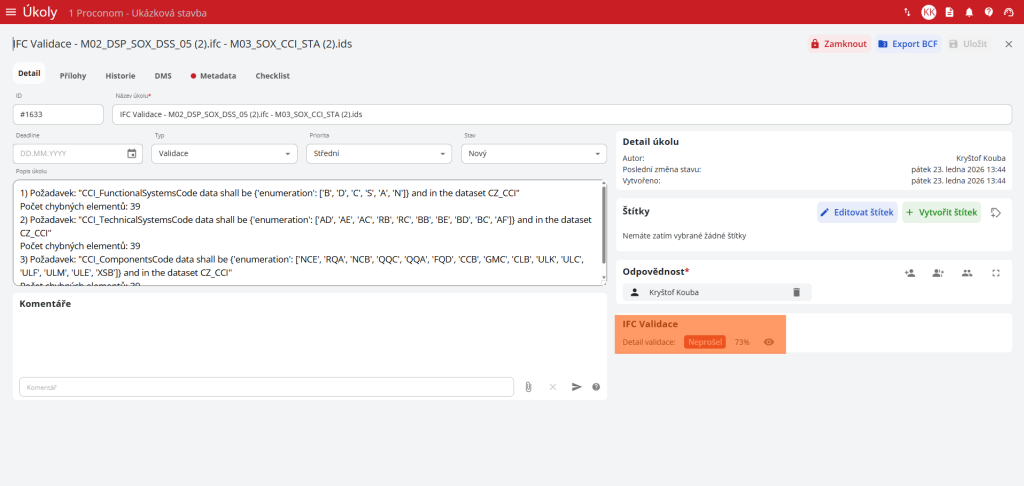
Úkoly Na kartě „Úkoly“ jsou vidět uložené úkoly k vytvořeným pohledům. Úkoly se řadí od nejnovějšího po nestarší. U každého úkolu lze zobrazit jeho detaily tlačítkem s PROIIICONOM logem, exportovat úkol do BCF souboru, sdílet, nebo úkol s pohledem smazat. Sdílení funguje stejně jako u pohledu. V horní části obrazovky uživatel může filtrovat z jakých modelů chce úkoly zobrazovat, zda se mají zobrazit všechny úkoly, uživatelem založené, nebo uživateli přiřazené. Comboboxem „Stav úkolu“ lze zvolit mezi uzamčenými, odemčenými, nebo všemi úkoly. Kliknutím na pole samotné se pohled na daném úkolu otevře. Tlačítkem „Všechny úkoly“ vlevo dole se zobrazí seznam všech úklů na dané stavbě.


Zobrazit všechny úkoly


Zobrazit odemčené úkoly


Zobrazit zamčené úkoly


Zobrazit všechny úkoly


Zobrazit moje úkoly


Zobrazit mně přiřazené úkoly

První způsob vytvoření úkolu je pomocí zaškrtávacího tlačítka při vytváření pohledu z karty „pohledy“. Pokud uživatel tvoří úkol z karty „Úkoly“, tak checkbox „Vytvořit úkol “ se nezobrazí.

 Complex 2D/3D

Easy 3D

Druhý způsob vytvoření úkolu je tlačítkem „Nový úkol“ vpravo dole v panelu „Spolupráce“.

Třetí způsob vytváření úkolu je tlačítkem s ikonou plus přímo vedle náhledu již vytvořeného pohledu.

Funkce Nastavení slouží pro zjednodušení orientace uživatele v modelu.

Pro zobrazení nastavení musí uživatel kliknout na tlačítko s ikonou ozubeného kola které se nachází v dolním panelu prohlížecí platformy.

Otevře se okno, kde uživatel za pomoci kliknutím levého tlačítka myši proklikává mezi kartami nastavení.

Karta Konfigurace

V této kartě uživatel nastavuje grafické zobrazení elementů.

Dále budou popsány klíčové nastavení.

Stínované skryté objekty – Umožní vidět skryté elementy jako mírně viditelné.

Zobrazit hrany – Nabízí uživateli možnost zobrazit obrysy všech načtených elementů.

Jednotky zobrazení – Kliknutím na combobox se uživateli zobrazí nabídka měrných jednotek, které lze využít např. při měření.

Režim výběru – Umožňuje uživateli vybrat, zda se při zvolení elementu levým tlačítkem myši označí celý element nebo podobjekt elementu. (Tato volba zajistí, že pokud se v elementu nachází podobjekt automaticky bude upřednostňován)

Karta Navigace

V této kartě uživatel nastavuje způsoby orientace po modelu za pomocí myši.

Karta Vzhled

V této kartě uživatel nastavuje grafické zobrazení modelu.

Karta Prostředí V této kartě uživatel nastavuje grafické zobrazení pozadí modelu.

Obsah
Přejít nahoru