Založení a úprava složkové struktury stavby
Tento článek popisuje, jak při zakládání nové stavby vybrat a upravit složkovou strukturu, jak přidat novou složku a jak vytvořit šablonu podle existující stavby. Pomůže vám také, pokud hledáte šablonu složek stavby, přidání složky do struktury nebo převzetí složkové struktury z jiné stavby. Aktuální článek popisuje vstup do číselníku složkových struktur přes ikonu tužky, zobrazení šablony vlevo a struktury vpravo, přidání složky přes kontextové menu a vytvoření šablony ze stavby.
Založení a úprava složkové struktury stavby
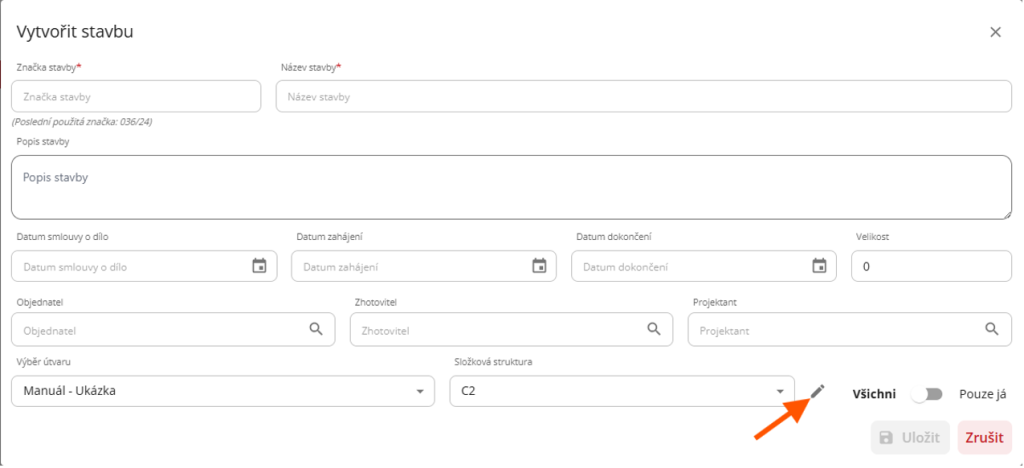
Uživatel může založit a upravit složkovou strukturu z okna zakládání nové stavby. Do tohoto okna se dostane skrze ikonu plus  nad seznamem staveb.
V novém dialogovém okně je zapotřebí nalézt ikonu tužky  u složkové struktury a tu stisknout.
V novém okně se uživatel nachází v číselníku všech složkových struktur na daném prostředí. Kliknutím na řádek s názvem šablony v levé části obrazovky zobrazí strukturu v pravé části obrazovky.

Založení šablony
Založení šablony složkové struktury uživatel provede kliknutím na tlačítko „Vytvořit šablonu“ vlevo nahoře v dialogovém okně. V levém seznamu se objeví nový řádek s názvem šablony. Uživatel ji nyní může přepsat na název, který ji chce dát. 

Nyní je zapotřebí vytvořit kořenovou složku. Uživatel tuto akci provede kliknutím na modré tlačítko „Přidat kořenovou složku“ v horní části okna. 
Další možnost je, když uživatel klikne pravým tlačítkem do okna se složkovou strukturou v pravé části obrazovky. Objeví se kontextové menu, kde zvolí „Přidat kořenovou složku“.
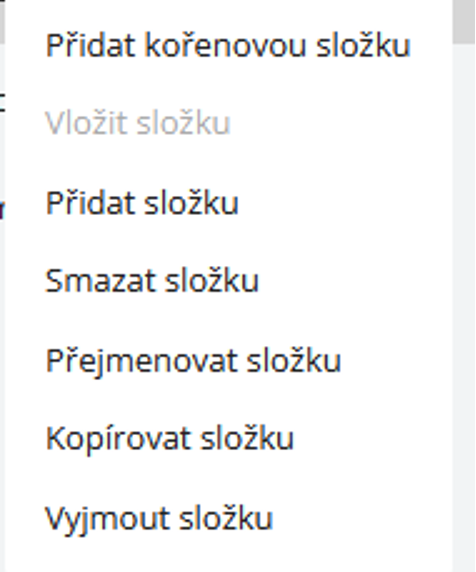
V pravé části obrazovky se zobrazí nová složka, kterou uživatel může přejmenovat přepsání jejího názvu. Tato složka je na nejvyšší úrovni struktury.

Nyní uživatel má založenou kořenovou složku. Nyní je zapotřebí, aby ji zvolil levým tlačítkem myši a kliknul na tlačítko „Přidat složku do vybrané“. 
Také může označit levým tlačítkem myši složku, do které chce zakládat a poté na ni kliknout pravým tlačítkem myši. V kontextovém menu uživatel vybere možnost „Přidat složku“.
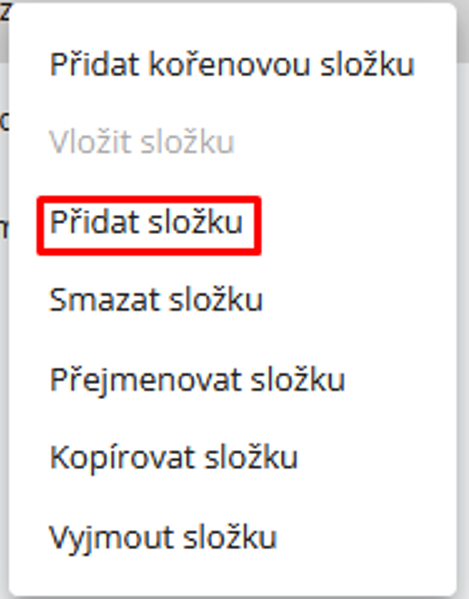
Vloží se pod označenou složku nová složka, která nyní lze přejmenovat. Takto uživatel pokračuje do doby, dokud nebude spokojen s novou složkovou strukturou. Složky lze kopírovat, vyjímat a vkládat skrze kontextové menu, Cíl kopírování a cíl pro vložení musí být vždy označen kurzorem myši. Na tlačítko „Vložit složku“ uživatel může kliknout v případě, kdy zkopíroval či vyjmul složku.
Tvorba šablony ze stavby
Tlačítko „Vytvořit šablonu ze stavby“ uživatel využije v případě, pokud chce vytvořit šablonu na základě již existující struktury na konkrétní stavbě. 
Po kliknutí na tlačítko se zobrazí dialogové okno, kde uživatel vybere stavbu kliknutím levým tlačítkem myši na její název.
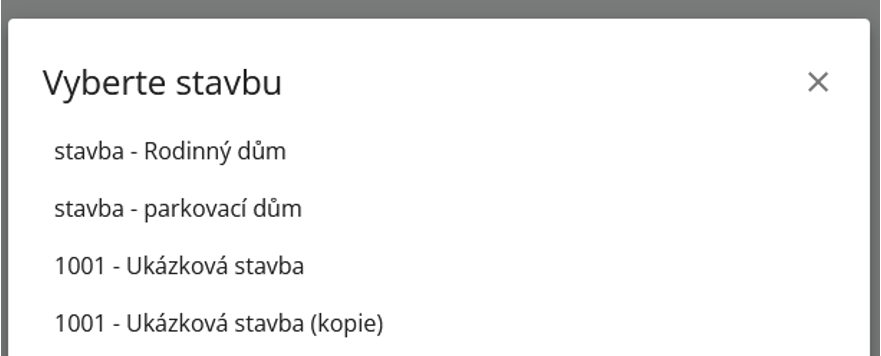
Do okna se šablonami se přidá nová šablona s názvem stavby, na základě které, byla vytvořena.
Přejmenování šablony a složky
Pro přejmenování šablony či složky je zapotřebí, aby uživatel zvolil levým tlačítkem myši cíl pro přejmenování. Nyní uživatel nad zvoleným cílem vyvolá kontextové menu stisknutím pravého tlačítka myši. V menu vybere možnost „Přejmenovat šablonu“ nebo „Přejmenovat složku“.
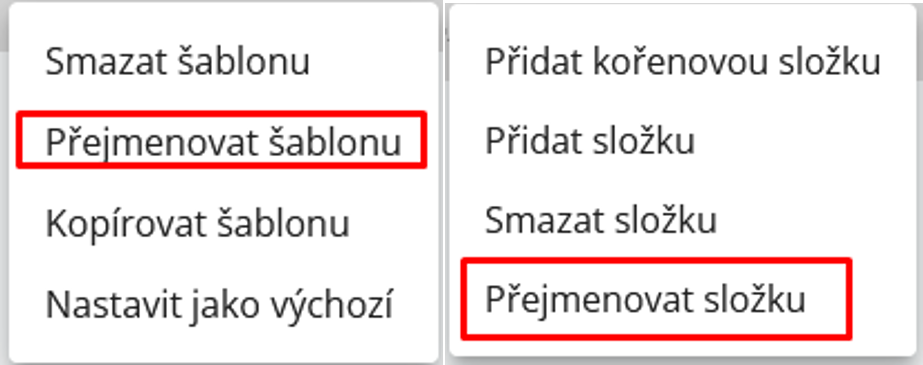
Nyní uživateli stačí přepsat aktuální název na nový.
Kopírování šablony
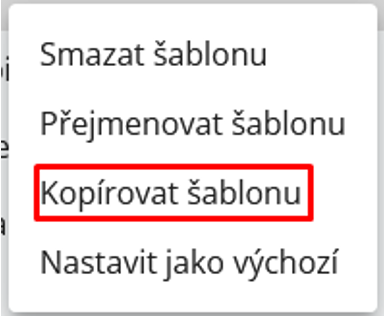
Uživatel označí cíl pro kopírování a vyvolá na něm kontextové menu pravým tlačítkem myši. V menu vybere možnost „Kopírovat šablonu“.
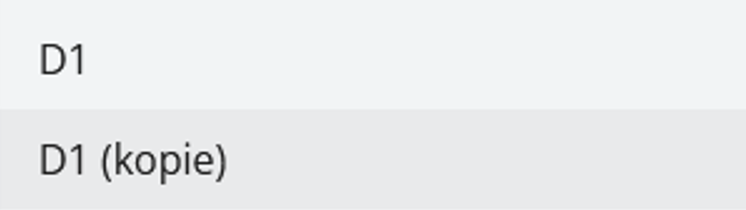
V seznamu se nyní objeví šablona se stejným názvem obohacený o text „(kopie)“. Doporučujeme, aby uživatel nyní provedl přejmenování šablony.
Nastavení výchozí šablony
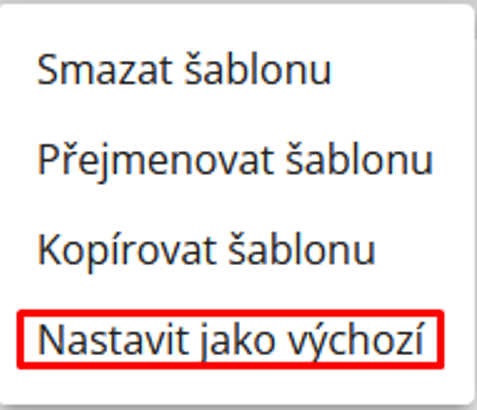
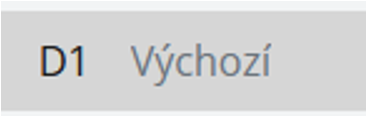
Výchozí šablona je ta, která se automaticky vyplní při zakládání stavby. Uživatel vyvolá nad šablonou kontextové menu a zvolí možnosti „Nastavit jako výchozí“. Nyní se u názvu šablony objeví text „Výchozí“ pro indikování, která šablona je zvolena jako výchozí.
Smazání šablony
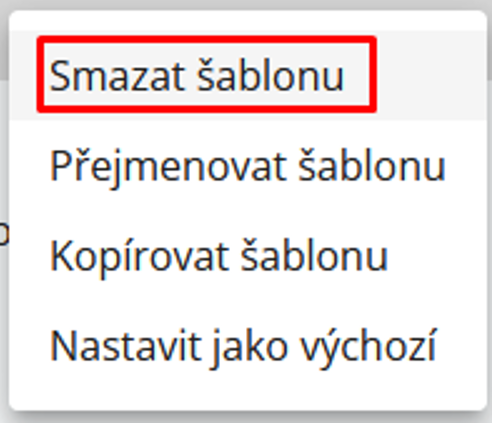
Uživatel je schopen smazat šablonu skrze možnost „Smazat šablonu“ v kontextovém menu vyvolané pravým tlačítkem myši. Po kliknutí na možnost se šablona odstraní.
Úprava číselníku Partneři
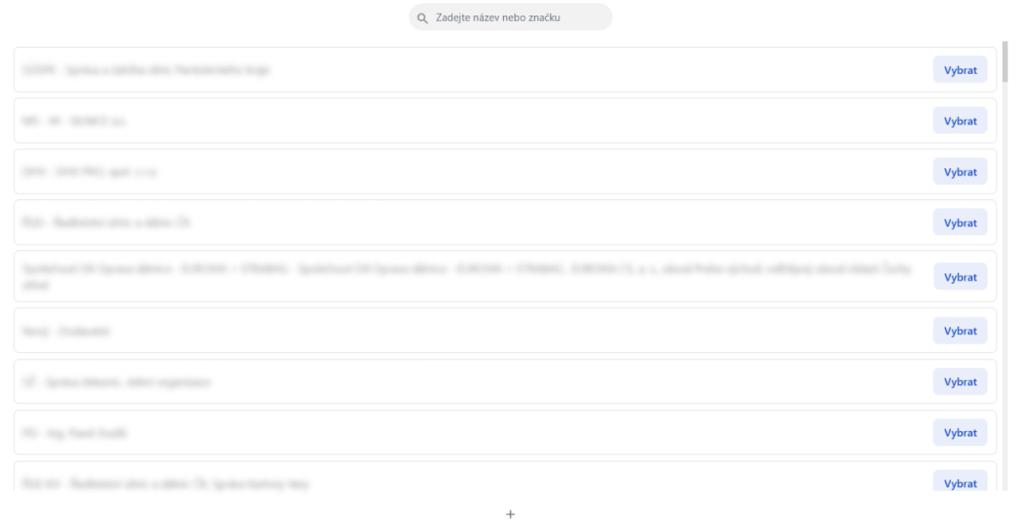
Číselník partnerů se zobrazí po stisknutí ikony lupy u polí, kde mají být vyplněné údaje o firmě/partnerovi. To zpravidla je na kartě „Informace“ u stavby. Uživatel může vyhledat existujícího partnera ručně, nebo přes vyhledávací pole.

Po nalezení partnera ho uživatel vloží do pole kliknutím na modré tlačítko „Vybrat“ v pravé části řádku partnera.

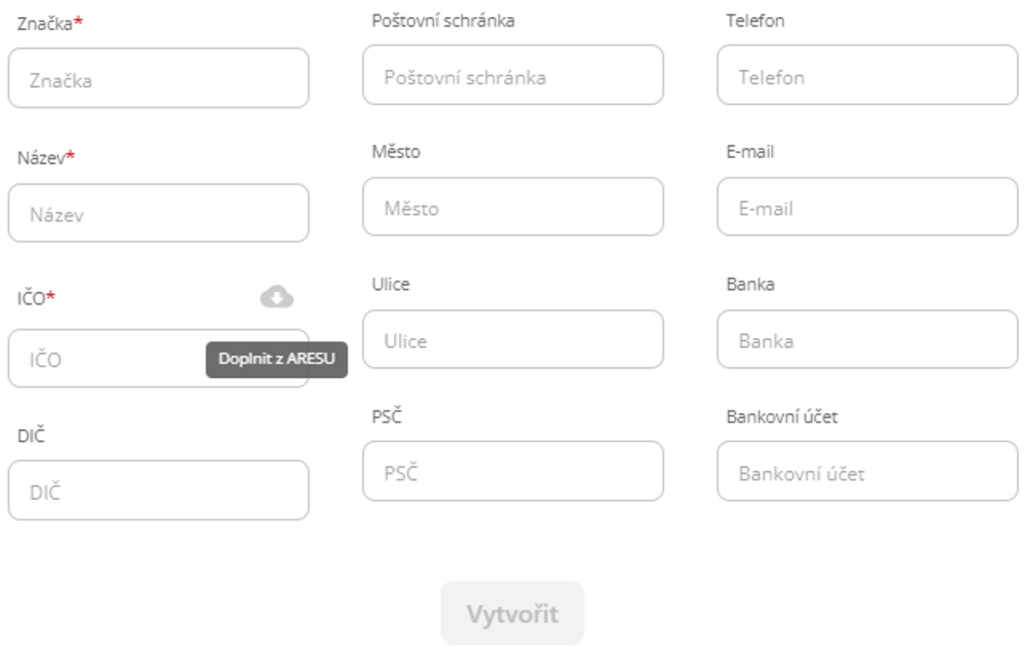
Založení nového partnera uživatel provede stisknutím ikony plus  ve spodní části obrazovky a vyplněním údajů. Poté stačí potvrdit akci tlačítkem „Vytvořit“. Zrušení uživatel provede stisknutím ikonu mínus
  , která nahradila ikonu plus.
Povinné údaje pro vyplnění jsou Značka, Název a IČO.