Správa staveb a útvarů
V tomto článku najdete, jak založit nový útvar, jak založit novou stavbu, jak vybrat veřejnou nebo soukromou stavbu, jak stavbu smazat a jak hledat v seznamu staveb. Pomůže vám také, pokud hledáte, kde přidat stavbu, jak vyplnit údaje nové stavby nebo jak rychle najít konkrétní stavbu ve stromu. Článek dnes popisuje založení útvaru přes ikonu složky s plusem, založení veřejné nebo soukromé stavby, výběr složkové struktury, mazání stavby a hledání v seznamu pomocí vyhledávacího pole.
Zakládání útvarů
Uživatel může založit útvar skrze ikonu složky s plusem  nad seznamem staveb.
Po kliknutí na tuto ikonu se uživateli zobrazí dialogové okno, kde je zapotřebí vyplnit detaily nového útvaru.
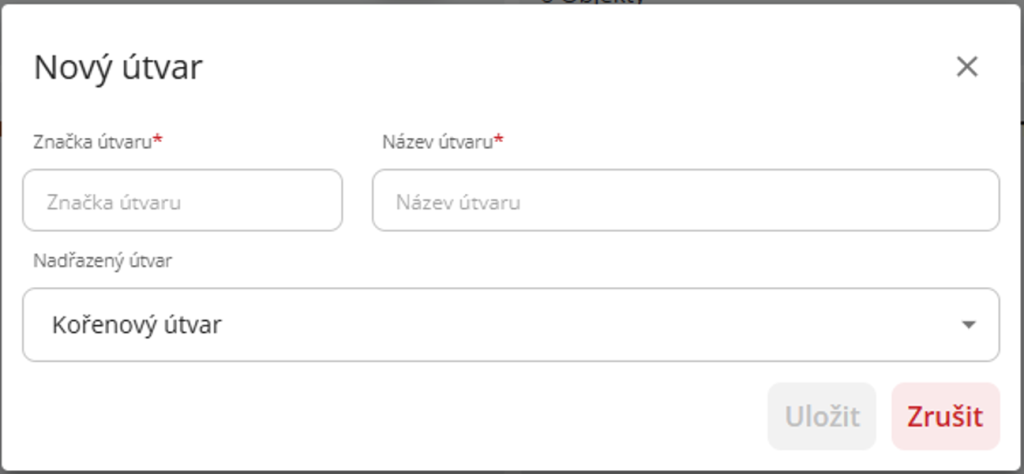
Po vyplnění značky a názvu útvaru uživatel musí zvolit pod jaký útvar se má nový útvar založit. To provede výběrem nadřazeného útvaru z comboboxu. Proces zakládání dokončí tlačítkem „Uložit“ v pravém dolním rohu. Zrušení zakládání lze provést kliknutím na ikonu křížku v levém horním rohu, nebo na tlačítko „Zrušit“ v pravém dolním rohu.
Zakládání staveb
Stavbu uživatel může založit kliknutím na ikonu plus  nad seznamem staveb.
Po kliknutí na tuto ikonu se uživateli zobrazí dialogové okno, kde je zapotřebí vyplnit detaily nové stavby.
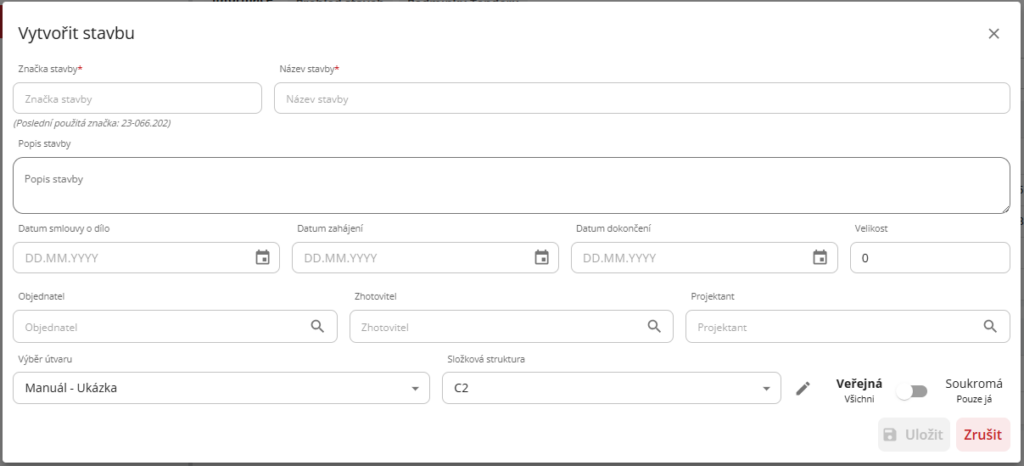
Uživatel musí vyplnit značku a název stavby. Další informace nejsou povinné pro vyplnění. Pokud se v poli nachází ikona kalendáře  , tak uživatel na ni může kliknout a vybrat datum, které do pole patří. Pokud se v poli nachází ikona lupy
  , tak uživatel může začít psát a našeptávač mu nabídne výsledky nejvíce se shodující s jím zadaným textem. Pokud našeptávač nedodá očekávanou hodnotu, tak uživatel může kliknout na ikonu lupy pro zobrazení číselníku, ve kterým může vyhledat a vybrat přímo v číselníku samotném.
Ve spodní levé části obrazovky se nachází pole „Výběr útvaru“. Tento combobox slouží pro výběr útvaru, do kterého má být stavba založena.

V pravé dolní části okna uživatel nalezne možnost vybrat složkovou struktury stavby. Jak se struktura upravuje bude popsáno v kapitole Založení a úprava složkové struktury stavby.
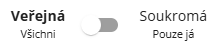
Vpravo od složkové struktury se nachází přepínač, který určí, zda stavba bude viditelná pro všechny uživatele, nebo jen pro toho, který ji založil. Kliknutím na přepínač mezi texty se nastavení změní. Aktuální je text, který je zvýrazněný.
Uživatel dokončí proces zakládání tlačítkem „Uložit“ v pravé dolní části okna. Proces lze zrušit stisknutím tlačítka „Zrušit“, ikonu křížku v pravém horním rohu okna nebo kliknutím mimo dialogové okno.
Kopírování staveb
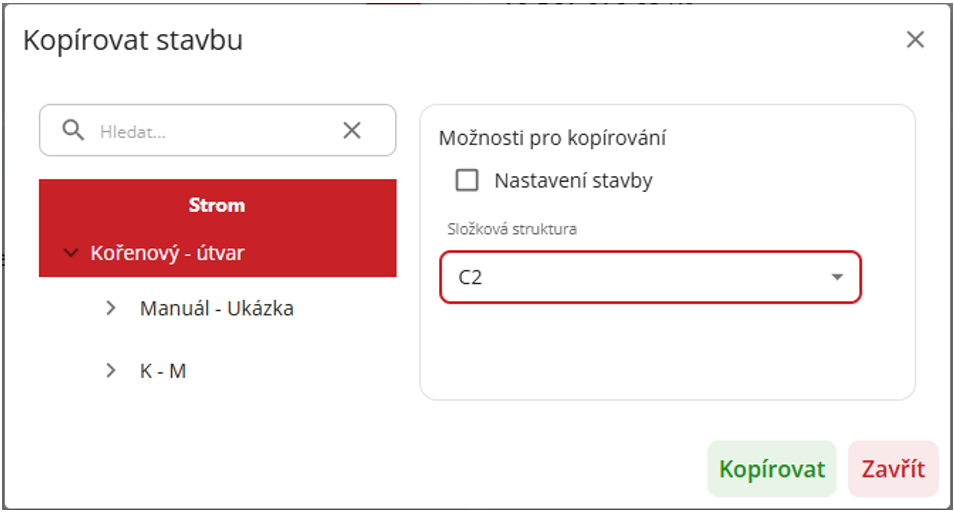
Pro kopírování stavby uživatel označí levým tlačítkem myši v seznamu staveb stavbu, kterou chce zkopírovat (Řádek stavby zčervená).
Nyní uživatel klikne na ikonu překrytých listů  vpravo nahoře nad seznamem staveb.
V nově zobrazeném dialogovém okně uživatel vybere, zda chce překopírovat také nastavení stavby a za pomoci comboboxu vybere složkovou strukturu nové stavby. Proces uživatel dokončí výběrem požadovaného útvaru ve stromovém zobrazení a kliknutím na „Kopírovat“  Zrušení procesu uživatel provede zmáčknutím tlačítka „Zavřít“
  .
.
Mazání staveb
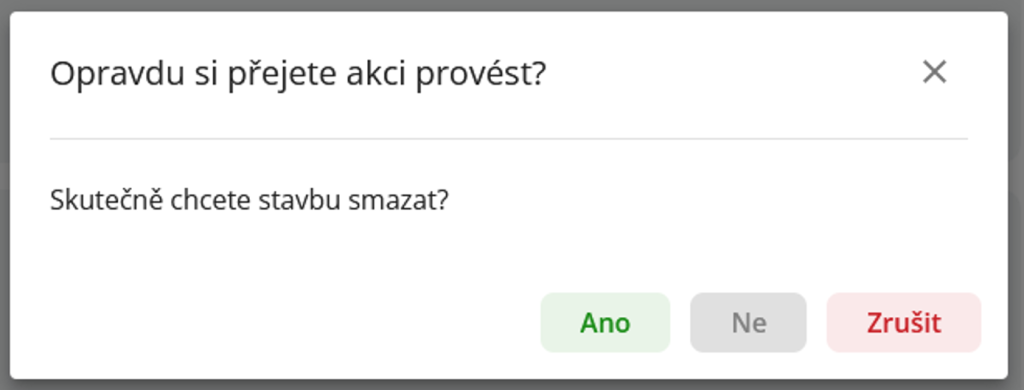
Pro smazání stavby uživatel musí levým tlačítkem myši v seznamu staveb zvolit stavbu, která má být smazána. Řádek stavby zčervená, Nyní uživatel musí stisknout ikonu popelnice  vpravo nahoře nad seznamem staveb.
V nově zobrazeném dialogovém okně uživatel proces mazání dokončí stisknutím tlačítka „Ano“. Zrušení procesu mazání uživatel provede zmáčknutím tlačítka „Ne“, „Zrušit“, ikony křížku v pravém horním rohu, nebo kliknutím mimo dialogové okno.
Hledání v seznamu
Uživatel může hledat v seznamu díky vyhledávacímu poli nad seznamem staveb.
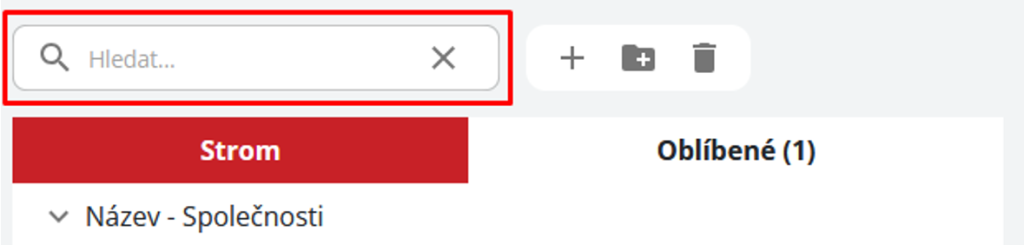
Do pole uživatel začne psát hledaný výraz. Hledání se provede dopsáním výrazu a počkáním, nebo zmáčknutím klávesy Enter. V poli se nyní zobrazí počet nalezených výsledků  .
.
V seznamu staveb se zobrazí pouze útvary a stavby obsahující hledaný výraz. Ukončení hledání uživatel provede smazáním hledaného výrazu, nebo stisknutím ikony křížku  v poli hledání.
Oblíbené stavby
Nastavení oblíbené stavby
Uživatel může nastavit stavbu jako oblíbenou několika cestami.
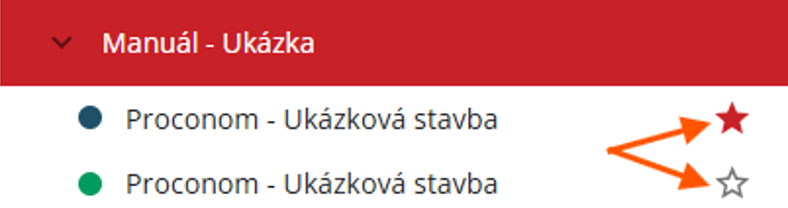
První cesta je kliknout na ikonu hvězdy v řádku stavby v seznam staveb. Oblíbená stavba má ikonu hvězdy s výplní  , neoblíbená je pouze ikona s ohraničením
  .
.
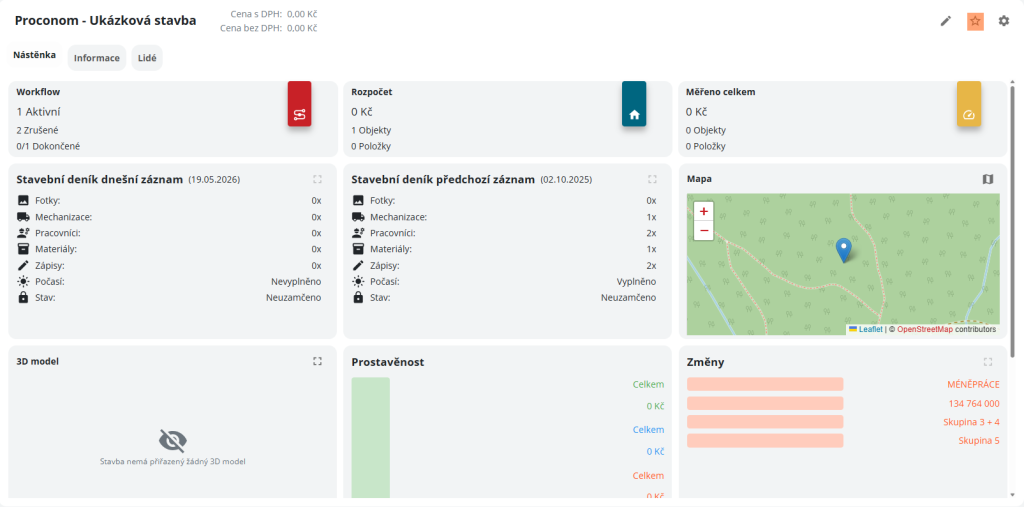
Další cesta pro nastavení, zda je stavba oblíbená, se nachází v detailu zvolené stavby. V pravé horní části detailu uživatel nalezne opět ikonu hvězdy. Kliknutím na ikonu se její stav změní, dle již popsaných pravidel.
Zobrazení oblíbených staveb
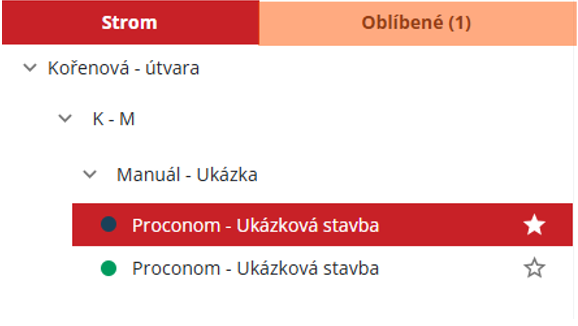
Všechny oblíbené stavby uživatel zobrazí na kartě „Oblíbené“ v seznamu staveb. V závorce u názvu karty se nachází číslo, které indikuje počet oblíbených staveb. Pokud uživatel kartu nevidí, tak nemá žádné stavby označené jako oblíbené. Kliknutím na kartu Oblíbené se seznam staveb nastaví na seznam oblíbených staveb. U každé stavby je za jejím názvem v závorce uveden útvar, ve kterém se nachází. Uživatel se může vrátit do původního seznamu kliknutím na kartu „Strom“.

Přehled staveb
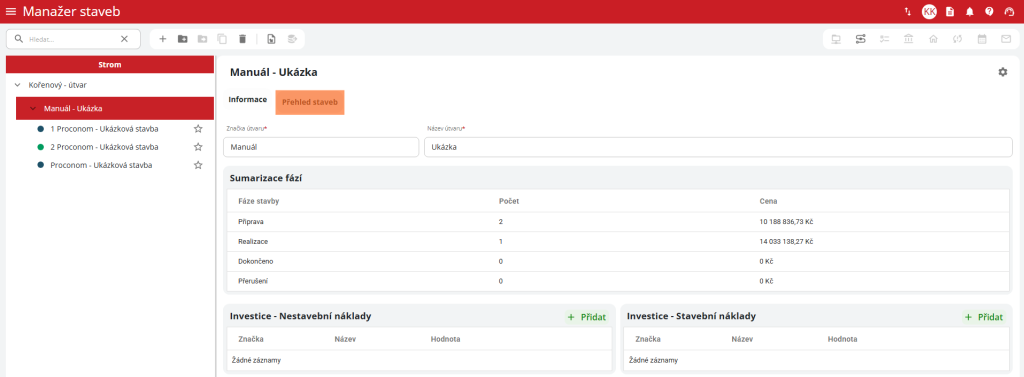
Uživatel může zobrazit přehled staveb v případě, že má označený útvar. Kliknutím levého tlačítka myši na kartu „Přehled staveb“ v horní liště.
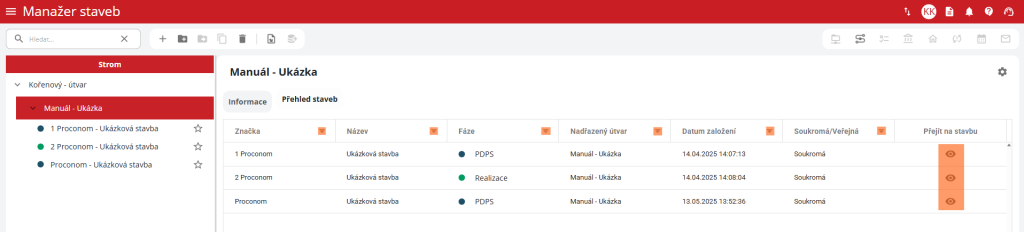
V následné tabulce uživatel filtruje stavby za pomoci sloupců a filtrů  .
.
Pro přechod na stavbu klikne uživatel na ikonu oka  v pravém sloupci u každé stavby.
Úprava nástěnky
Uživatel může nastavit zobrazení nástěnky např. podle modulů, které používá nejčastěji. Každou stavbu si může uživatel nastavit dle svého uvážení (žádný jiný uživatel upravené rozvržení neuvidí). Uživatel může upravit rozložení nástěnky přes ikonu tužky v pravém horním rohu, kde se nachází volby oblíbené stavby či nastavení stavby.
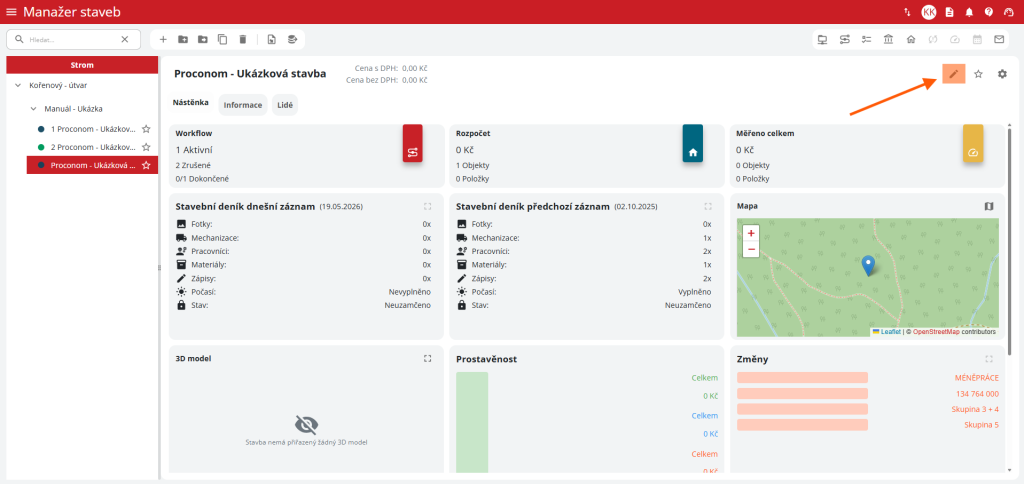
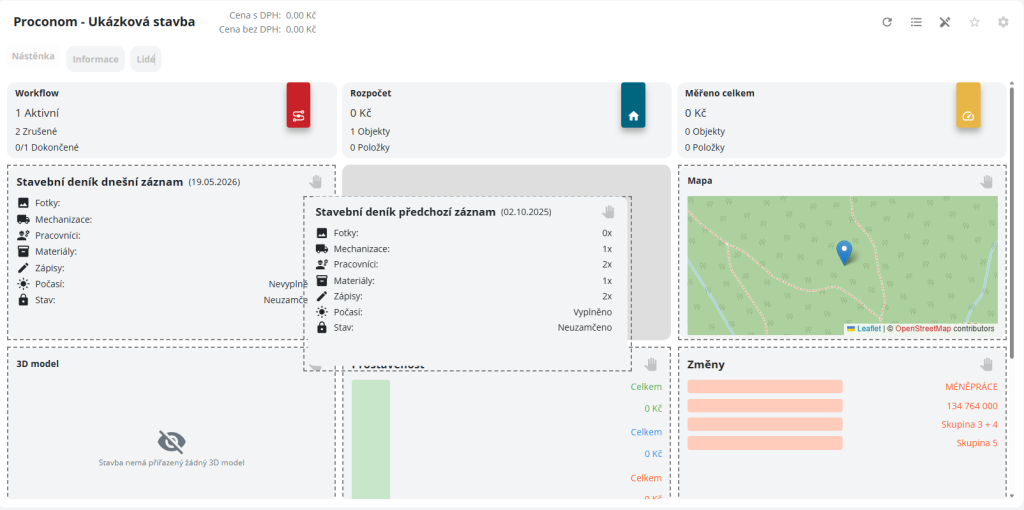
Upravování nástěnky uživatel pozná díky zšednutí prvních tří modulů, které nelze upravovat. Části označené čerchovanou čárou lze upravovat.
Nyní lze libovolně přesouvat čerchovaně označené dlaždice za pomocí uchopení modulu levým tlačítkem myši. Uživatel ukončí přesunutí puštěním levého tlačítka myši.
Pro vrácení nástěnky do původního rozvržení slouží ikona reset  .
.
Uložení změn se nachází pod ikonou diskety  .
.
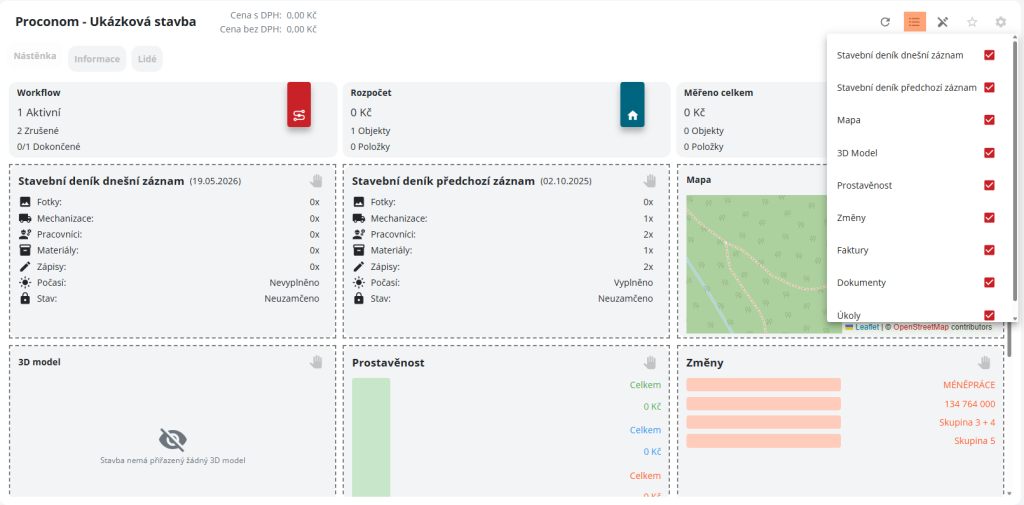
Pokud uživatel chce skrýt některé dlaždice, zvolí ikonu seznam dlaždic  .
.
Po rozbalení dialogového okna uživatel zaškrtnutím checkboxu schová/zobrazí dlaždice nástěnky.
Přepnutí databáze
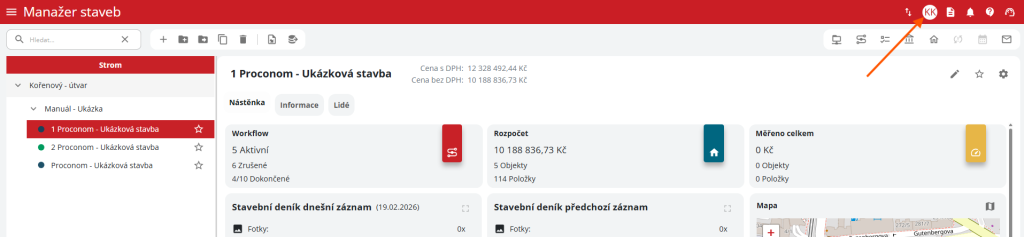
Pro přepnutí databáze klikne uživatel v pravém horním rohu na ikonu iniciálu.
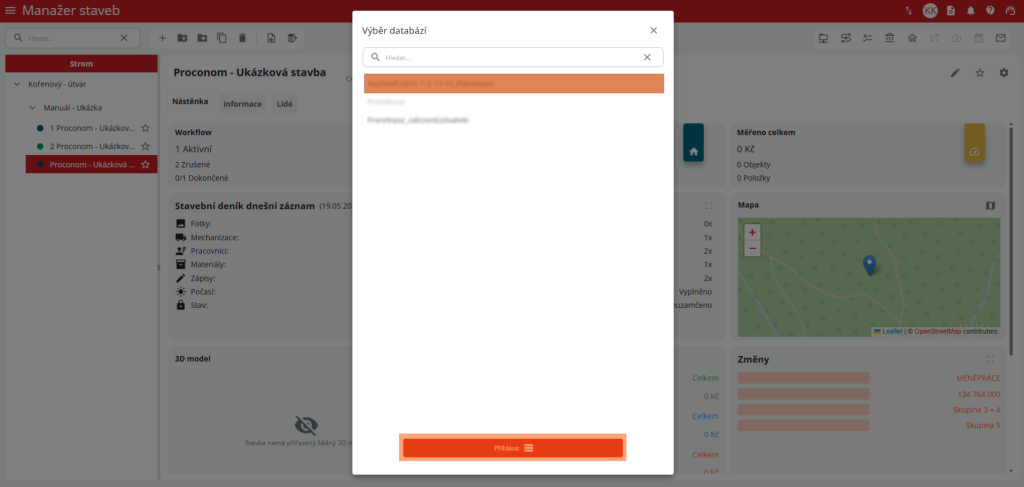
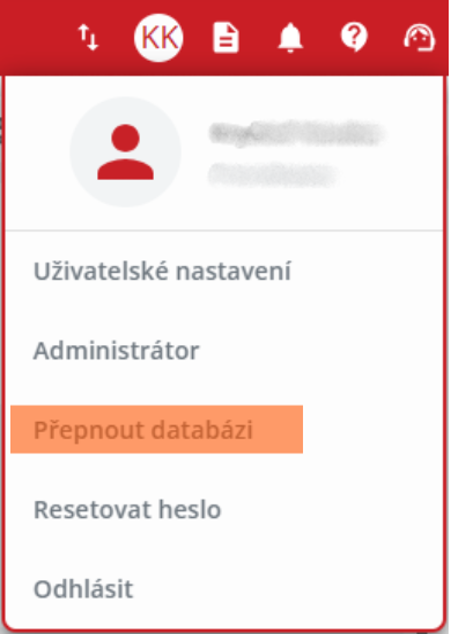
Po rozbalení nabídky pod touto ikonou vybere možnost „Přepnout databázi“, která zobrazí nové okno pro výběr databáze.
Jinou databázi vybere uživatel dvěma způsoby:
- Dvojklik na požadovanou databázi
- Označení databáze levým tlačítkem myši a kliknutím na tlačítko „Přihlásit“ ve spodní části okna.