Práce s PDF
V tomto článku najdete, jak podepsat dokument, přidat nebo vybrat certifikát, uložit místo podpisu, hromadně podepsat více PDF souborů a upravit PDF pomocí poznámek nebo revizních obláčků.
Stažení aplikace pro podepisování
Aby bylo možné podepisovat dokumenty ve webové verzi Proconomu, je nutné, aby měl uživatel staženou aplikaci ProSigner.
Stažení aplikace je dostupné na našich webových stránkách v sekci „Pro Klienty“, kde uživatel mimo jiné nalezne odkazy pro stažení SW dle potřeb (Windows, Android a iOS pro mobilní aplikaci, nebo webové rozhraní): https://www.proconom.cz/pro-klienty-software-proconom/
Jakmile je aplikace nainstalována, postupuje uživatel standardním postupem popsaným níže.
ProSigner není zapotřebí ručně spouštět před podepisováním. Aplikace je automaticky spouštěna při kliknutí na ikonu pro podepisování.
Podepsání a úpravy PDF
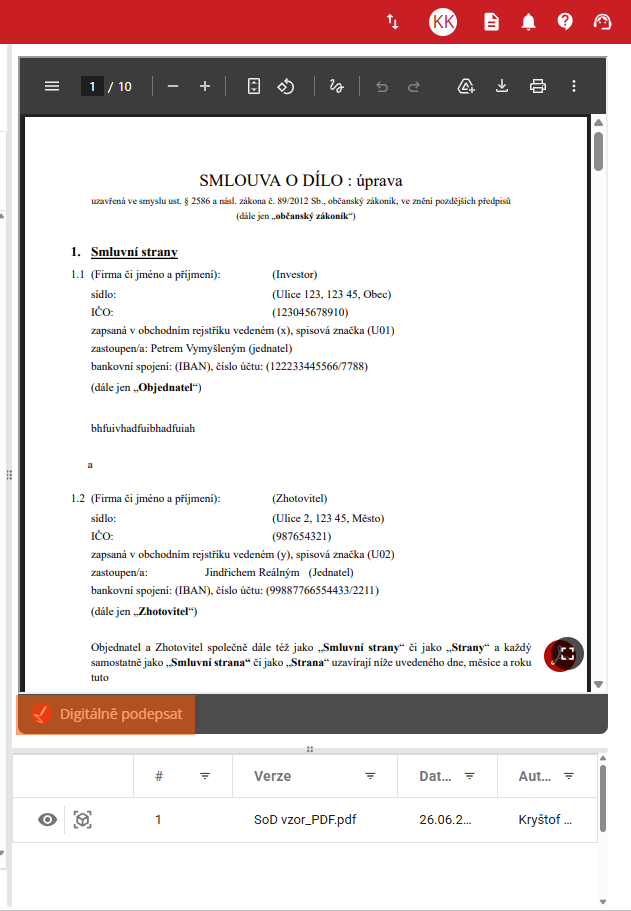
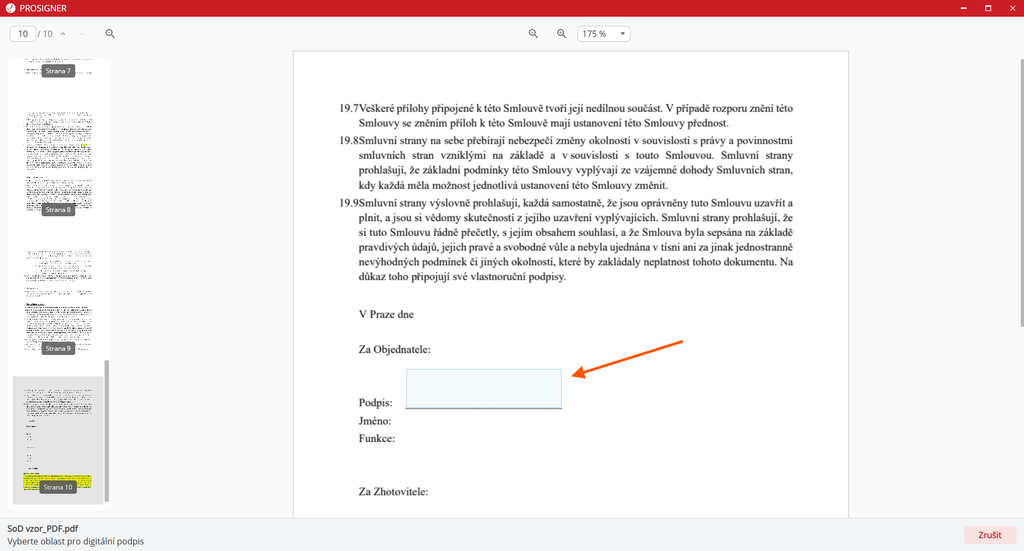
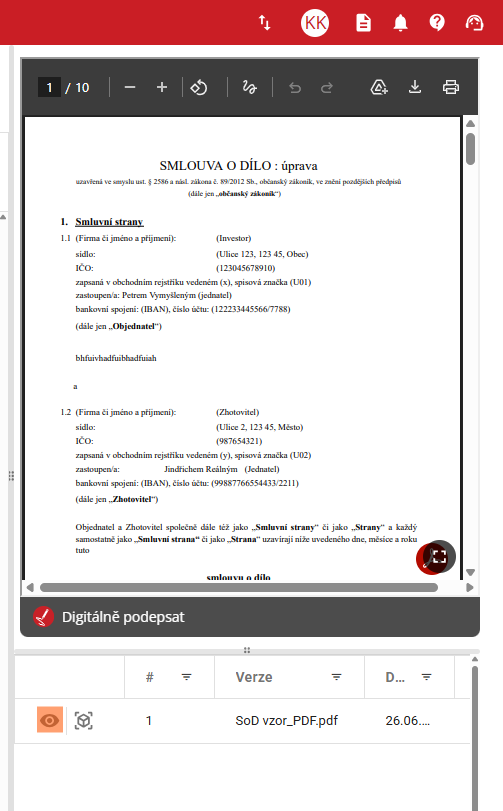
Pro digitální podpis otevře uživatel náhled dokumentu a klikne na ikonu „Digitálně podepsat“. V novém okně označí uživatel místo v dokumentu, kam se má podpis vložit. Výběr umístění provede uživatel pomocí držení levého tlačítka myši a následného tažení po ploše.
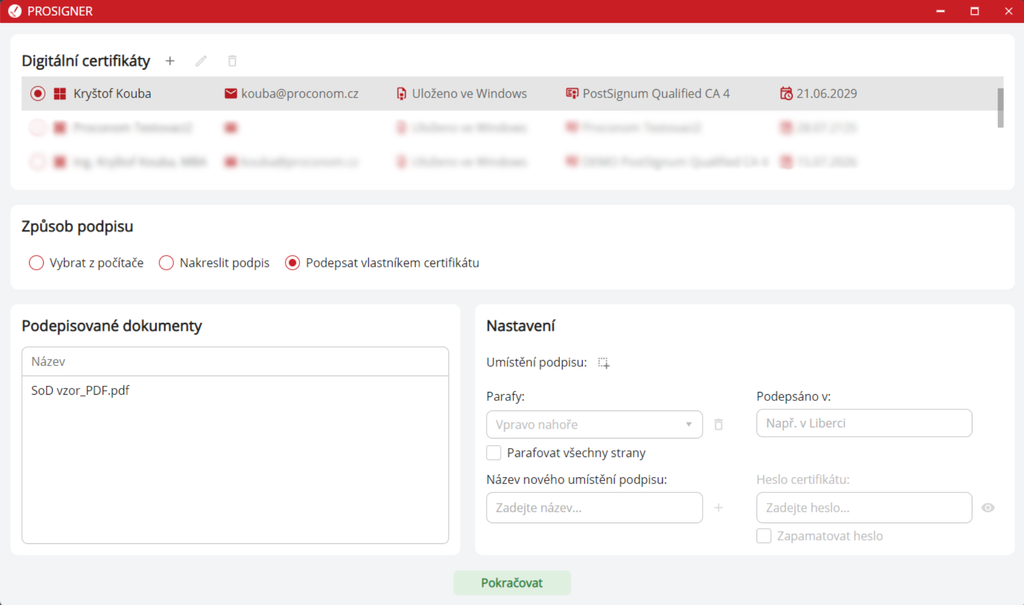
Následně se otevře okno s dostupnými certifikáty a nastavením podpisu.
Certifikát lze použít dvěma způsoby:
Pokud je už uložený ve Windows, zobrazí se automaticky v seznamu.
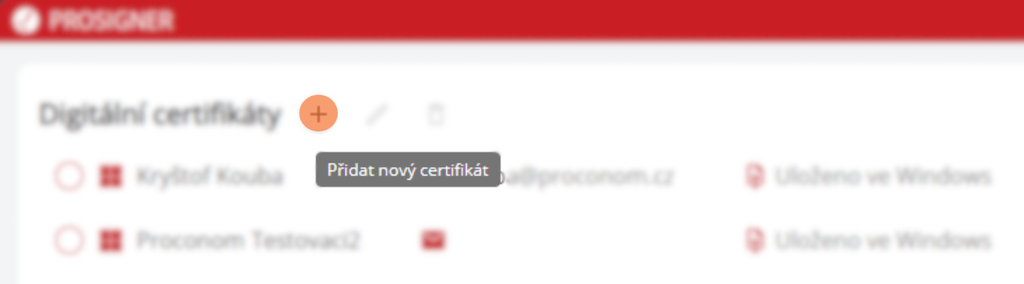
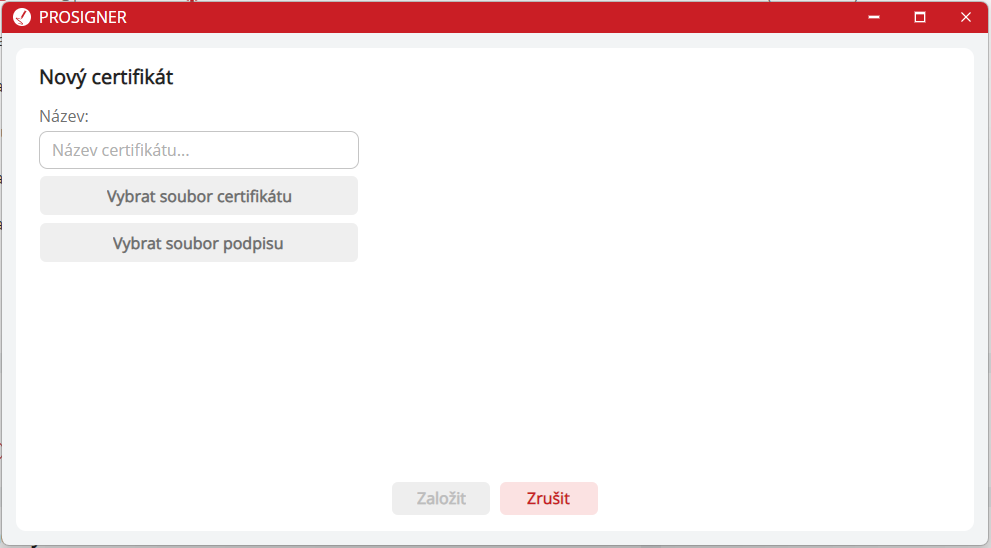
Druhou možností je ruční přidání certifikátu pomocí tlačítka +, kde vyberete soubor certifikátu a případně i soubor s vizuálním podpisem.
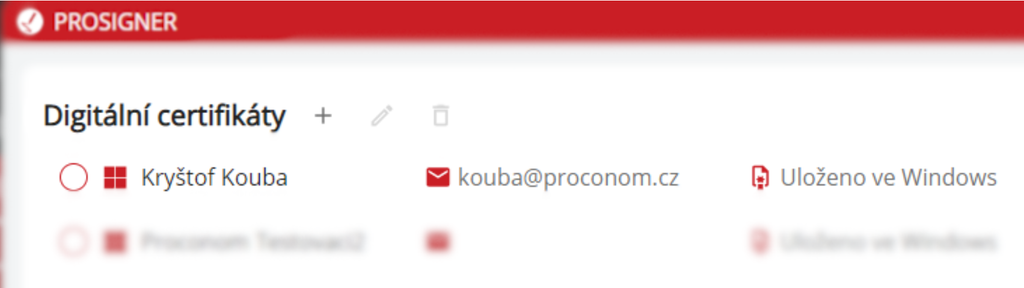
Uživatel vybere požadovaný digitální certifikát pomocí zaškrtávacího políčka vlevo u názvu certifikátu. Níže může vybrat způsob podpisu (včetně jeho vizuálního náhledu) a provést specifická nastavení, jako je přidání místa podpisu nebo parafování stránek.
Každý certifikát vyžaduje své heslo.
Uložení místa podpisu
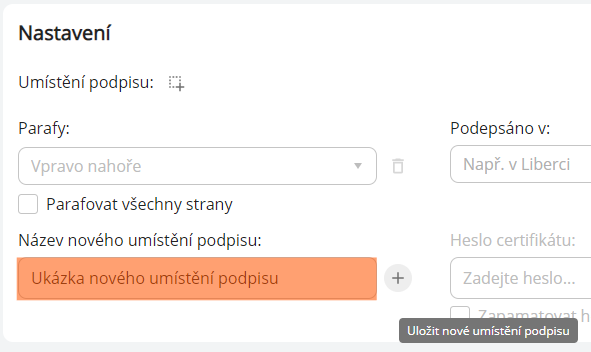
Po výběru místa podpisu a vyplnění kroků výše zmíněných, uloží uživatel zvolené místo za pomoci vyplnění názvu nového umístění podpisu a kliknutím na ikonu plus  ve spodní části okna.
Hromadné podepsání PDF
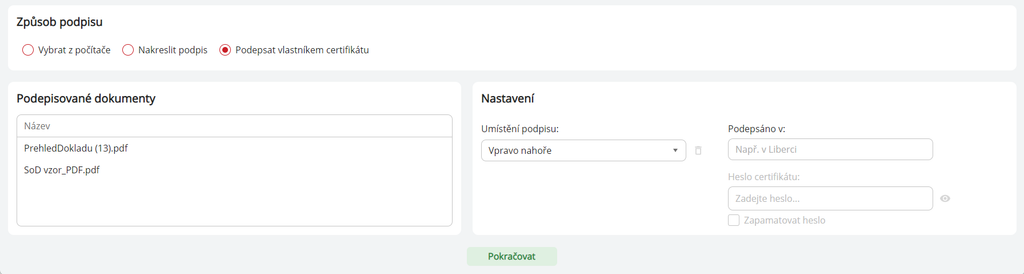
Pokud uživatel vybere více PDF souborů najednou, může v kontextovém menu použít možnost „Podepsat dokumenty“. Postup podpisu je stejný jako u jednoho dokumentu.
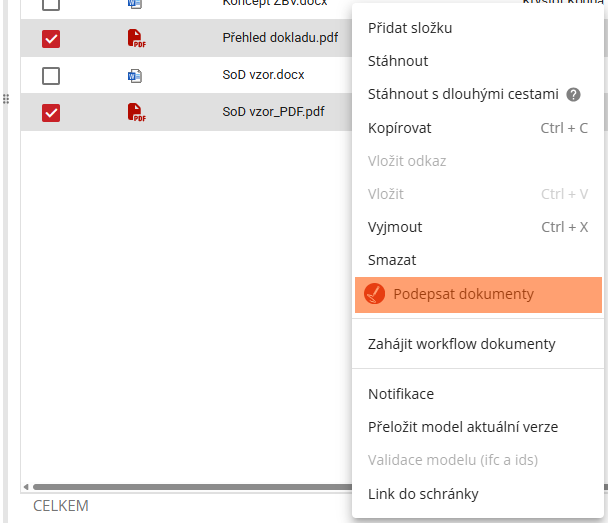
Podepsat lze výhradně soubory ve formátu PDF.
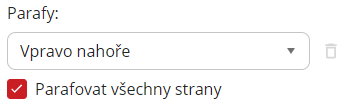
Parafování na všechny stránky
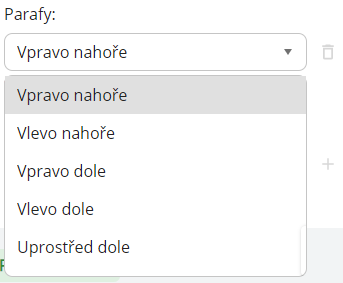
Kliknutím na checkbox „Parafovat všechny strany“ a výběrem umístění podpisu zajistí uživatel propsání podpisu na všechny stránky dokumentů.
Úprava PDF (revizní obláčky)
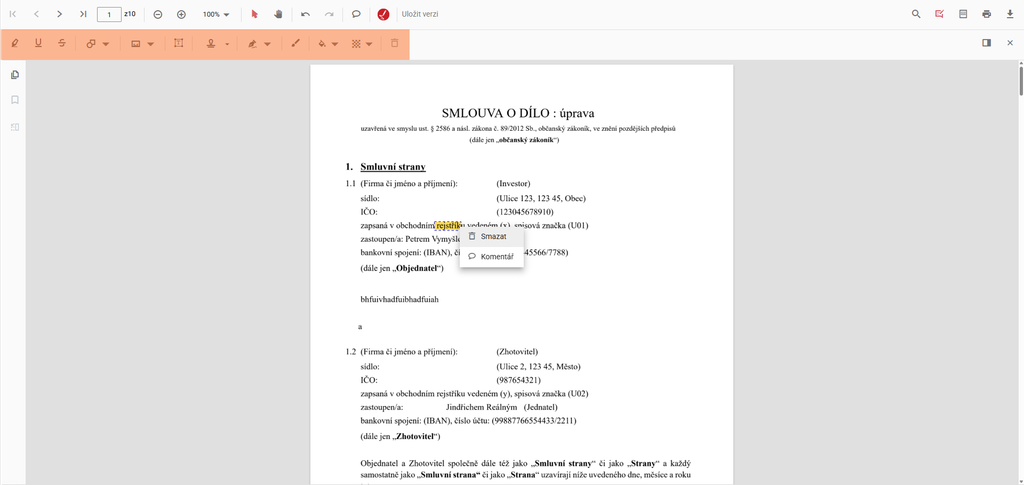
PDF otevře uživatel v náhledu přes ikonu oka  a poté v novém okně zvolí ikonu chatovací bubliny s tužkou
  „přidat nebo upravit poznámky“ pro zobrazení okna pro úpravy.
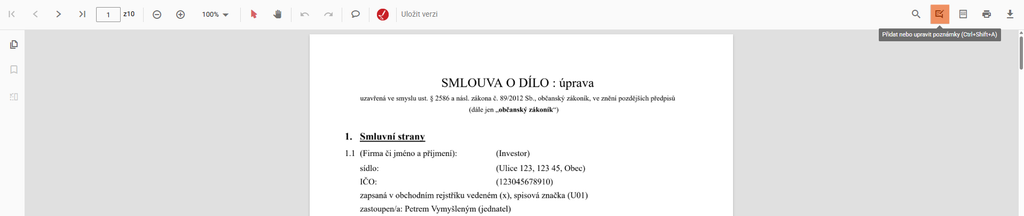
Díky následné vyskakovací nabídce uživatel upraví PDF např. zvýrazňování, kreslení, mazání a přidávání poznámek. Pro smazání úpravy, která nejde vygumovat klikne pravým tlačítkem myši na úpravu (anotaci) a zobrazí se kontextové menu a zvolí funkci „Vymazat“.